Empezar desde la herramienta de configuración
La herramienta de configuración tiene una interfaz multilenguaje, incluidos chino e inglés; se puede cambiar el idioma en los ajustes del programa.
La herramienta de configuración es un programa gráfico de prueba de maestros EtherCAT. Sirve para escanear esclavos, probar la comunicación y configurar parámetros, y después exportar código ejecutable que se puede integrar directamente en el propio proyecto.
Antes de empezar, asegurarse de haber completado Preparación (instalar el controlador, preparar los ficheros ESI).
Paso 1: Obtener y arrancar el programa
Descargar el instalador más reciente Darra-EtherCAT-Setup-*.exe desde la página de descargas, ejecutarlo como administrador y completar la instalación; después arrancar Darra_EtherCAT_Master.exe.
Al arrancar, el programa comprueba sus dependencias en segundo plano (el controlador DarraRT, el runtime de Visual C++) y escribe el resultado en el log; no abre un asistente de instalación. Si falta algo, la inicialización del maestro falla e informa del motivo.
Paso 2: Conocer la ventana principal
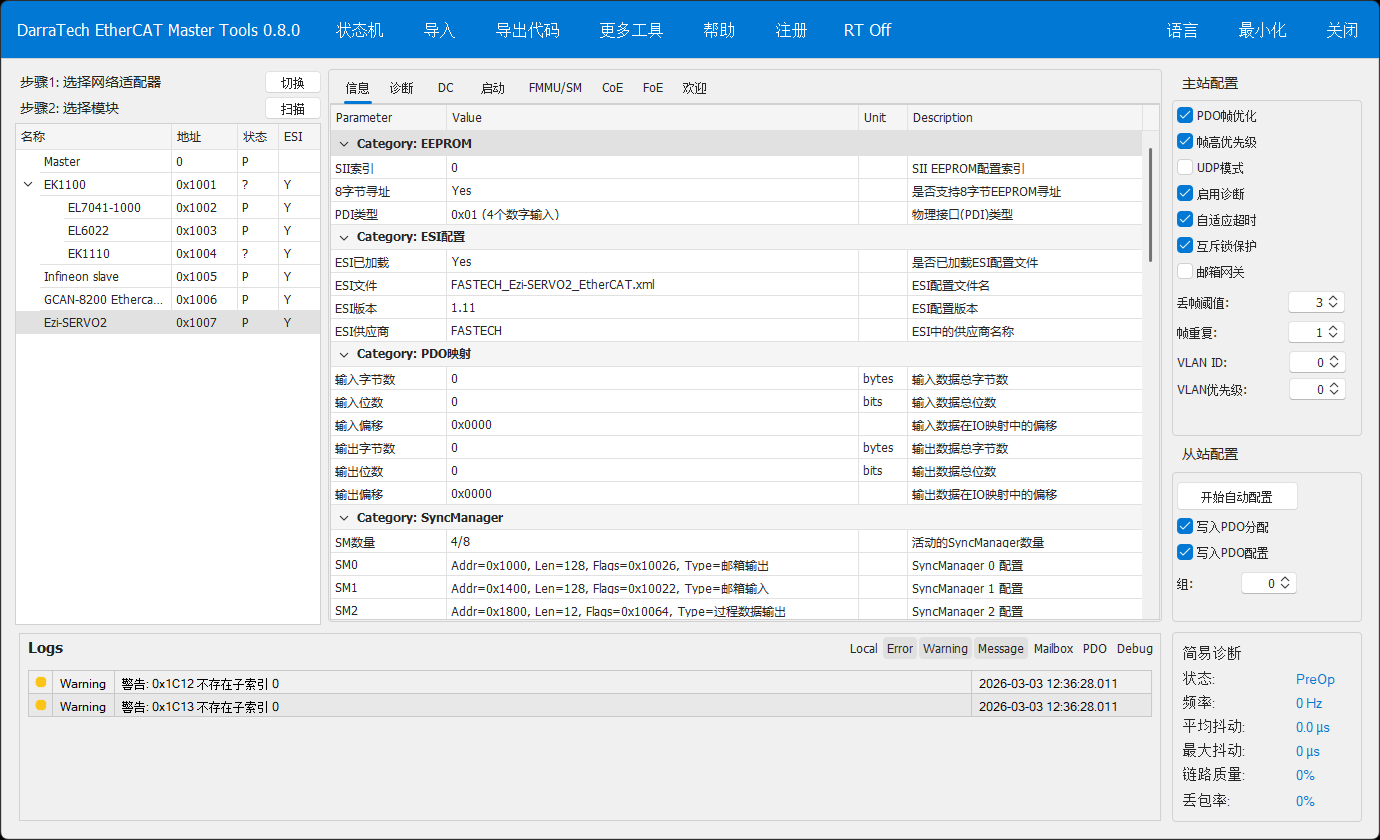
Lista de esclavos
La lista de árbol de la parte superior izquierda muestra todos los esclavos:
Hacer clic en un esclavo para ver sus datos en la página de pestañas central.
Páginas de pestañas principales
| Pestaña | Función |
|---|---|
| Info | Información básica del esclavo: nombre, fabricante, dirección, tamaño PDO, protocolos admitidos, configuración de buzón, información de topología |
| PDO | Ver y editar datos de proceso (entradas/salidas) en tiempo real |
| CoE | Explorar y editar el diccionario de objetos (parámetros SDO) |
| DC | Configuración de Relojes Distribuidos (DC) y monitorización de la sincronización |
| Diagnóstico | Estadísticas de diagnóstico detalladas a nivel de maestro, enlace y trama |
| Arranque | Configuración de la secuencia de arranque (escrituras SDO en las transiciones de estado) |
| FMMU/SM | Configuración de FMMU y del Gestor de Sincronismo (SM) |
| FoE | Transferencia de archivos: actualización de firmware, importación y exportación de archivos |
| FSoE | Funciones de seguridad: vinculación de dirección de seguridad, PDO de seguridad, configuración de valores seguros |
| SoE | Parámetros de servo: lectura/escritura IDN, metadatos de parámetros |
| EoE | Configuración Ethernet: IP/subred/pasarela/DNS, envío y recepción de tramas, prueba ping |
| AoE | Comunicación ADS: lectura/escritura de grupos de índice, información del dispositivo, control de estado, suscripción a eventos |
| VoE | Comunicación del protocolo específico del fabricante: intercambio de datos de buzón personalizado |
| MDP | Dispositivo modular: identificación de módulos |
Paso 3: Seleccionar una tarjeta de red (NIC) y escanear los esclavos
Tras el arranque, hacer primero clic en el botón de la parte superior izquierda del centro de la ventana para abrir el diálogo Load NIC:
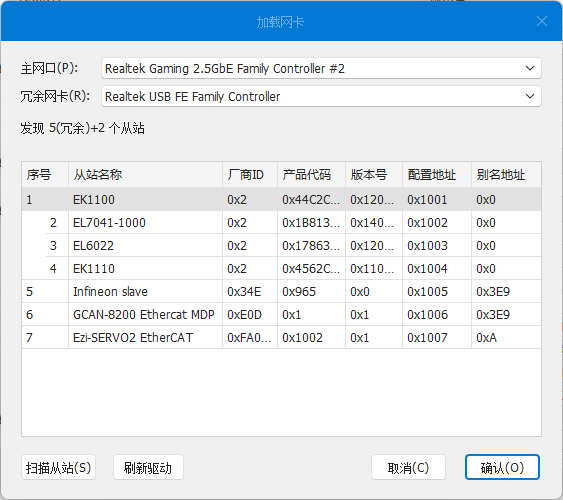
- NIC principal: seleccionar el adaptador Ethernet conectado a los esclavos EtherCAT
- NIC redundante (opcional): si se necesita redundancia de cable, seleccionar una segunda NIC
- Pulsar Scan slaves; la tabla inferior lista cada esclavo encontrado
- Cuando la lista de esclavos sea correcta, pulsar Confirm para entrar en la ventana principal
Paso 4: Explorar la información del esclavo
Seleccionar un esclavo en la lista de esclavos y el panel central muestra sus datos. Usar las pestañas para cambiar entre las páginas de funciones:
- Info
- PDO
- CoE
- FMMU/SM
- DC
- Diagnóstico
- Arranque
- FoE
- FSoE
- EoE
- SoE
- AoE
- VoE
- MDP
Info — Información básica del esclavo
La página Info muestra la identidad completa y el resumen de configuración del esclavo:
- Información básica: nombre, posición física, estado actual, grupo
- Información de identidad: VendorID, Product Code, versión, número de serie
- Información de dirección: dirección configurada, dirección de alias
- PDO mapping: recuentos y desplazamientos de bytes de entrada/salida
- Protocolos admitidos: CoE, SoE, EoE, FoE, AoE y otros
- Configuración de buzón: tamaños y direcciones de los búferes de envío/recepción
PDO — Datos de proceso
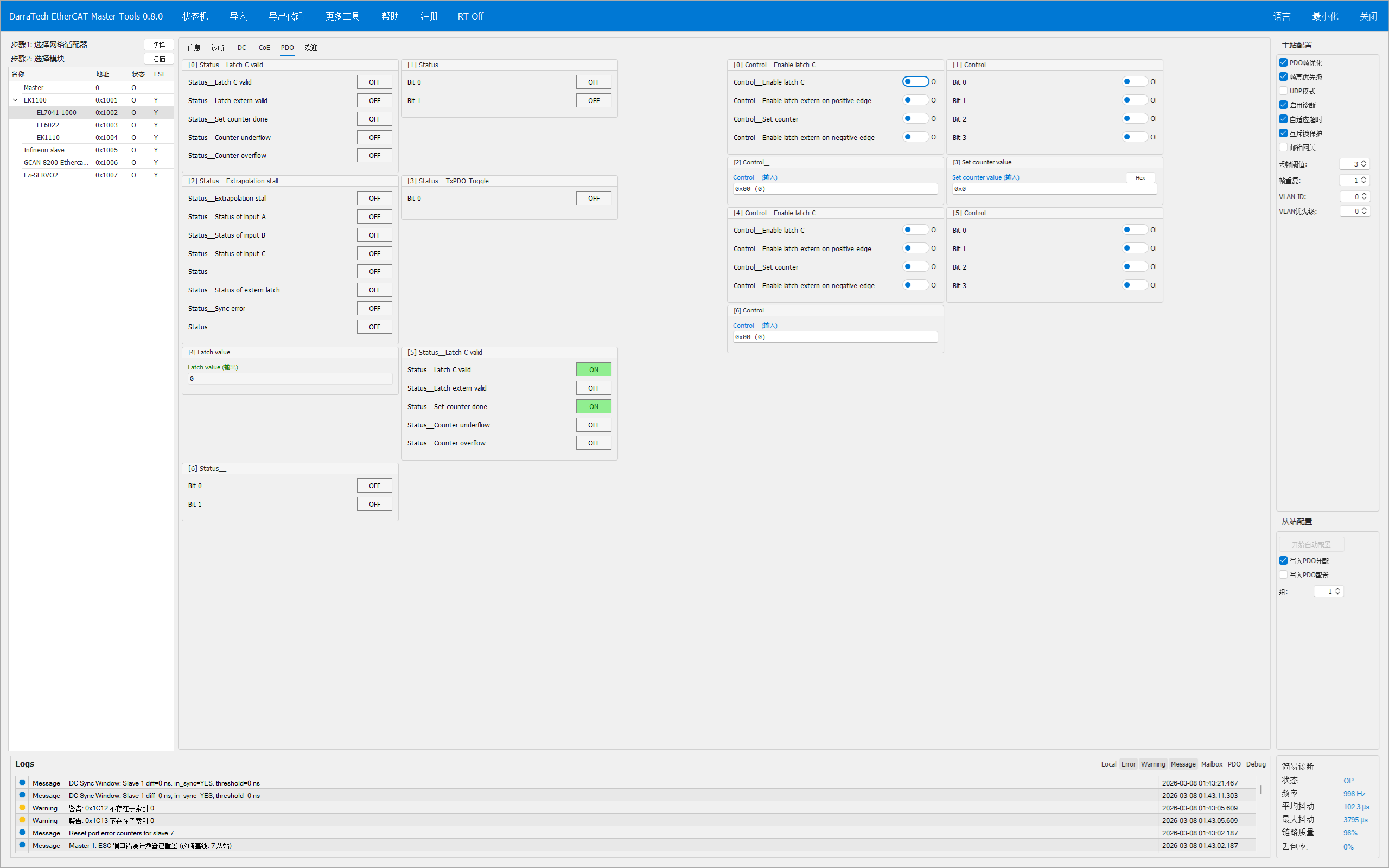
La página PDO muestra los datos de proceso (entradas/salidas) del esclavo en tiempo real, para pruebas en línea y depuración.
- Datos de entrada (TxPDO) — datos en tiempo real que el esclavo envía al maestro, mostrados como booleano/byte/numérico/flotante
- Datos de salida (RxPDO) — datos de control que el maestro envía al esclavo, que se pueden editar a mano y enviar en tiempo real
- Formato de visualización — cambiar entre varios formatos de datos
CoE — Diccionario de objetos
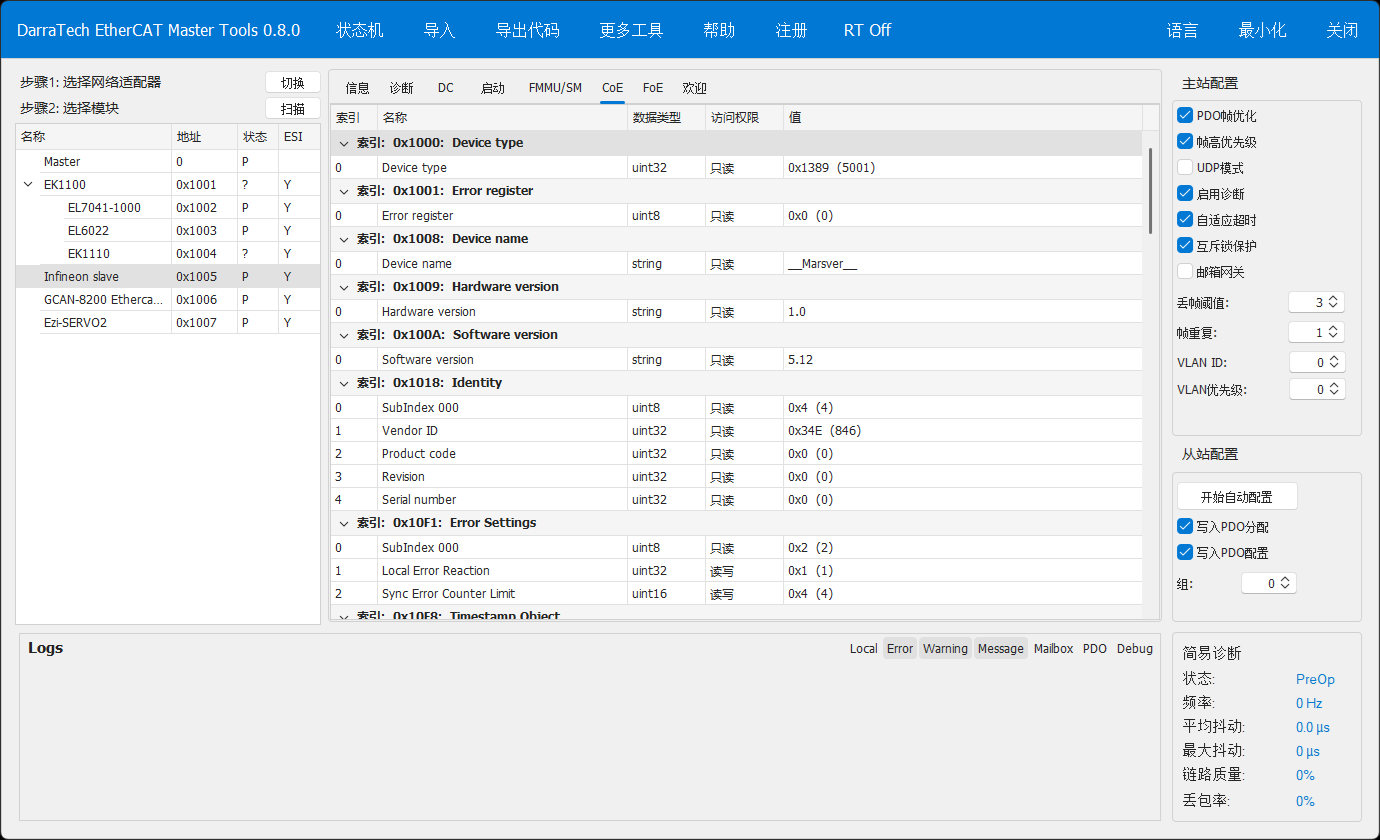
La página CoE explora y edita el diccionario de objetos (parámetros SDO) del esclavo.
- Exploración de objetos — vista de árbol de todas las entradas del diccionario de objetos (índice, subíndice, nombre, tipo, valor actual)
- Lectura/escritura de parámetros — hacer doble clic en un parámetro de lectura/escritura para editar su valor directamente
- Condiciones de acceso — los parámetros CoE son accesibles en PRE_OP y superiores
FMMU/SM — Gestor de Sincronismo (SM) y mapeo FMMU
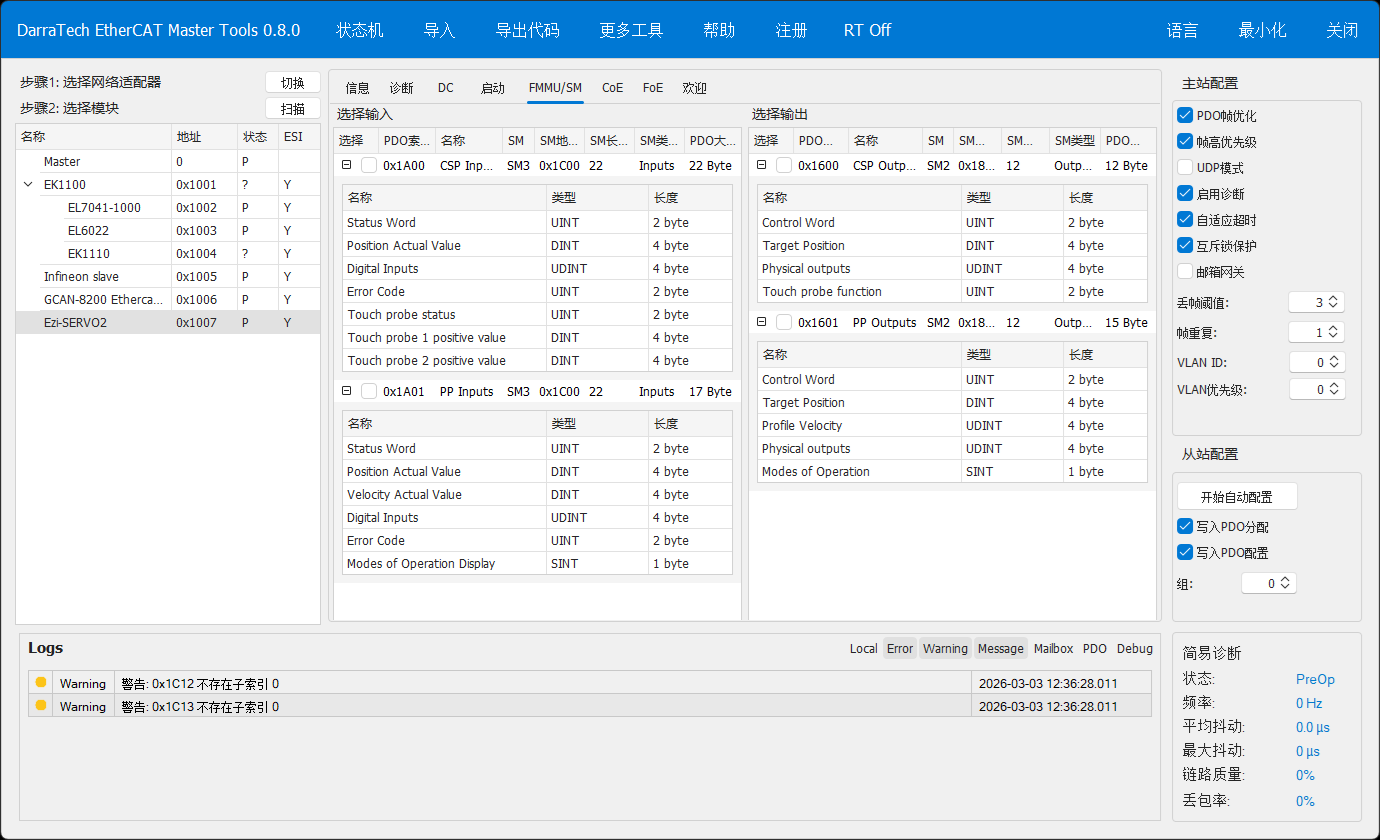
La página FMMU/SM muestra la configuración de mapeo de los Gestores de Sincronismo y del FMMU, para poder inspeccionar cómo se configuran los canales de intercambio de datos de un esclavo.
- Configuración SM — dirección de inicio, longitud, palabra de control y estado de cada Gestor de Sincronismo
- Mapeo FMMU — el mapeo de direcciones lógicas a físicas del FMMU
- Dirección — distingue los canales de datos de entrada (TxPDO) y de salida (RxPDO)
DC — Relojes Distribuidos
DC configura la sincronización de reloj de alta precisión entre esclavos, con configuración de SYNC0/SYNC1, cálculo del desfase de fase y monitorización de la ventana de sincronismo.
- Detección automática de la capacidad DC — la GUI analiza la descripción DC del fichero ESI (HasEsiDcSync); a los esclavos que no admiten DC se les oculta la entrada de configuración DC, de modo que no se puede habilitar por error
- Configuración SYNC0/SYNC1 — establecer por separado el ciclo de las dos señales de sincronismo (nanosegundos)
- Desfase de fase — establecer el desfase a mano o calcularlo automáticamente
- Retardo de propagación — tiempos de recepción de cada puerto (A/B/C/D)
- Monitorización de la ventana de sincronismo — desviación de sincronismo en tiempo real (mínima/máxima/actual)
- Topología de la cadena DC — los esclavos anterior y siguiente de la cadena DC
Diagnóstico — Monitorización de la comunicación
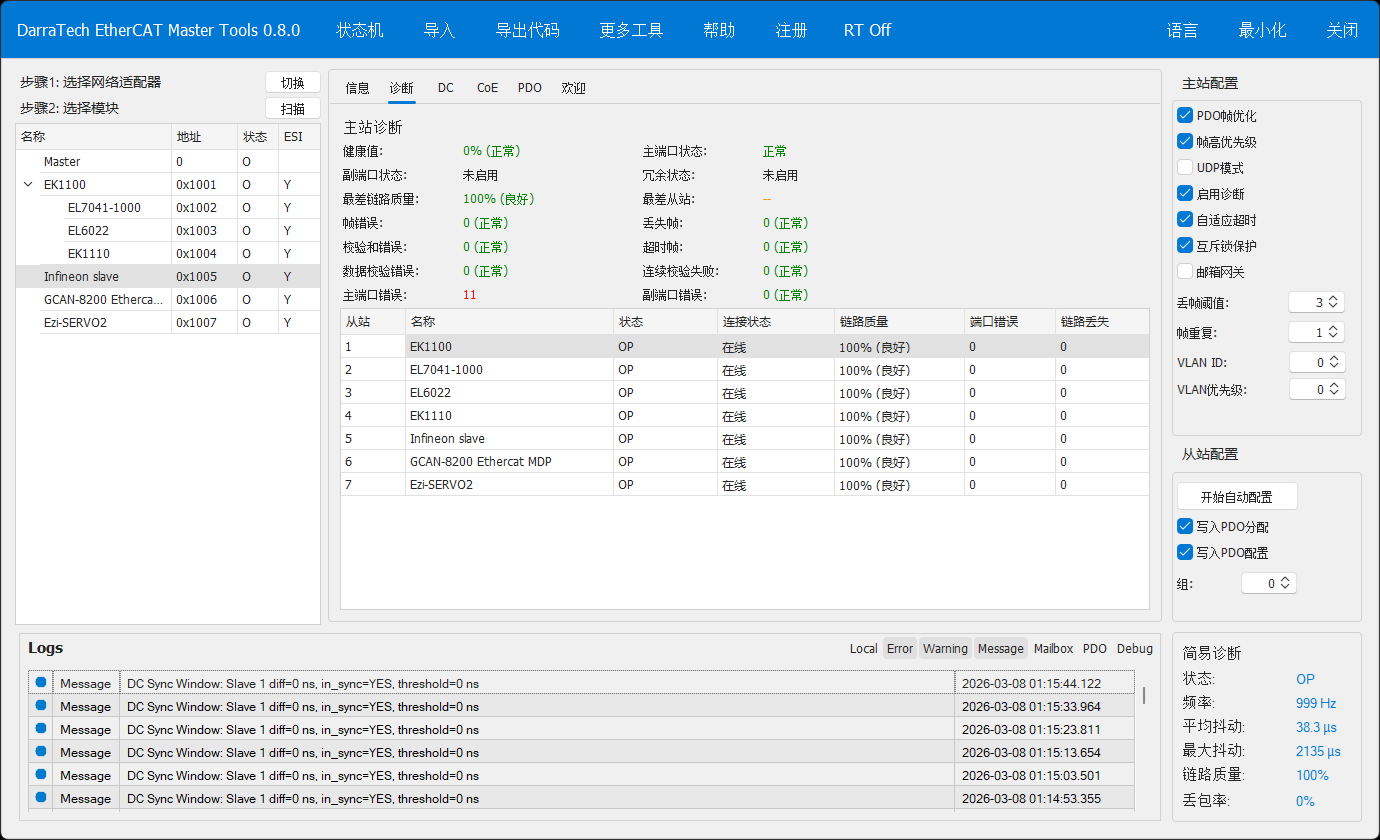
La página de diagnóstico ofrece estadísticas detalladas en tres niveles: maestro, enlace y trama.
- Nivel de maestro — estado general del maestro, estado de redundancia, estadísticas de errores
- Nivel de enlace — estadísticas de envío/recepción y estado del enlace de cada NIC
- Nivel de trama — errores de trama, tramas perdidas, tramas fuera de orden, errores de suma de comprobación, tiempos de espera excedidos, errores WKC
Arranque — Configuración de la secuencia de arranque
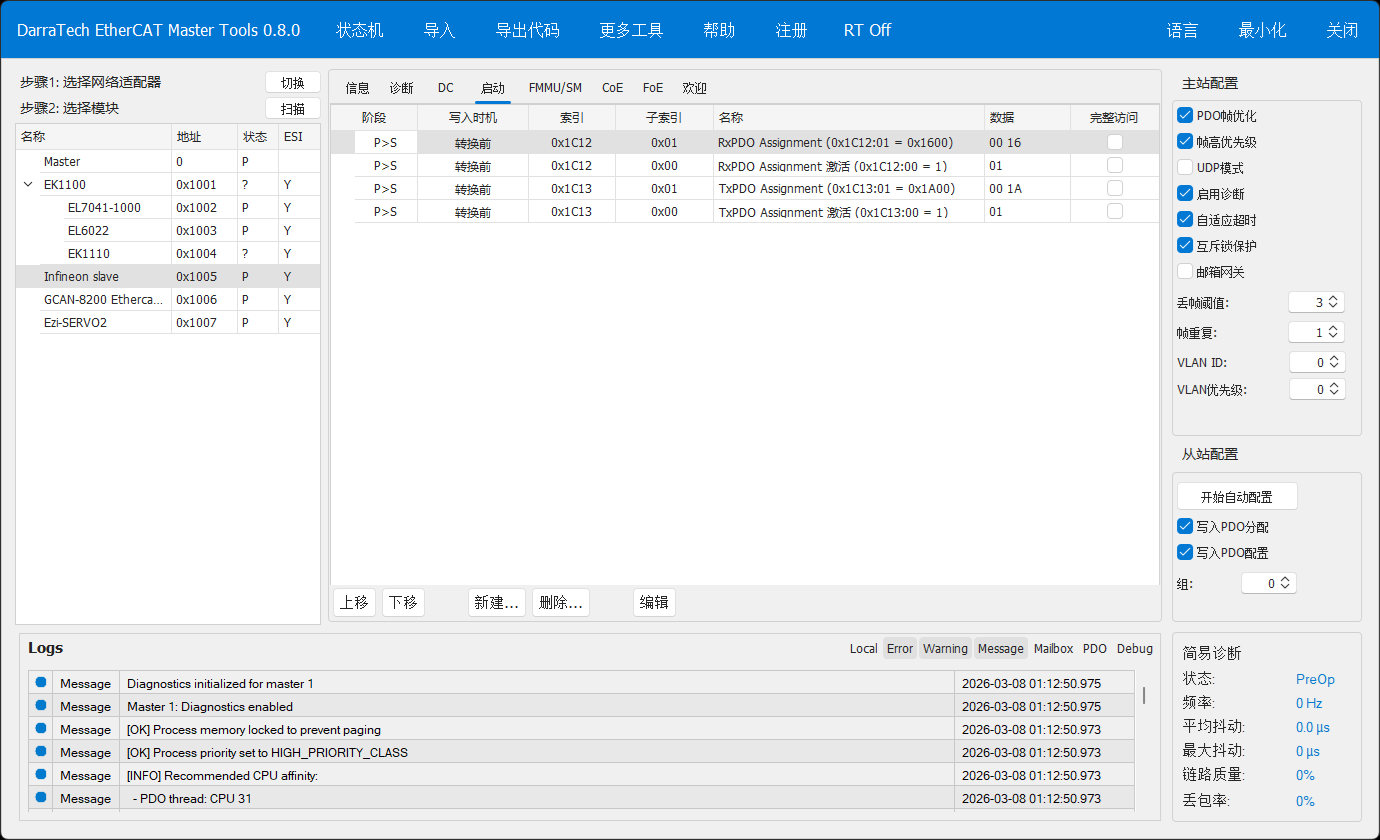
La página de arranque gestiona los parámetros SDO que se escriben automáticamente cuando un esclavo cambia de estado.
- Lista de parámetros — ver todos los parámetros de arranque (paso de transición, momento de escritura, índice/subíndice, datos)
- Origen — distingue los parámetros generados a partir del fichero ESI de los añadidos a mano
- Edición — crear, editar, eliminar y reordenar los parámetros de arranque
FoE — Transferencia de archivos
FoE sube archivos a un esclavo o los descarga de él (actualización de firmware, importación y exportación de configuración, recuperación de registros y demás). Para ello el esclavo debe estar en estado BOOT o PRE_OP.
- Subir firmware — escribir un fichero de firmware nuevo en el esclavo para actualizar el dispositivo
- Importar configuración — subir un fichero de configuración al esclavo para la configuración flexible
- Exportar registro — leer del dispositivo el registro de ejecución y los registros de error
- Descargar fichero de parámetros — leer del dispositivo el fichero de copia de seguridad de parámetros
- Campo de contraseña por defecto — la parte superior de la página ofrece un cuadro de entrada Password para firmware de fabricante protegido por contraseña; rellenarlo antes de transferir
- Configuración del tiempo de espera por defecto — el tiempo de espera por defecto por trama y el número de reintentos se pueden ajustar en el panel, para ficheros grandes
- Devolución de progreso BUSY — durante la transferencia de un fichero grande, la barra de estado muestra bytes transferidos / bytes totales / porcentaje y la velocidad actual
- Botón Cancel — pulsar Cancel durante una transferencia para detenerla de inmediato; el maestro envía un FoE Abort al esclavo y reinicia el buzón
FSoE — Funciones de seguridad
FSoE configura y monitoriza dispositivos de seguridad funcional (el protocolo apunta a SIL3/PLe; este producto no reivindica certificación), incluida la vinculación de dirección de seguridad, la monitorización del estado seguro, la visualización del PDO de seguridad y la configuración de valores seguros.
- Vinculación de dirección de seguridad — asignar una dirección de seguridad única (Safety Address) a un esclavo de seguridad
- Monitorización del estado seguro — vista en tiempo real del autómata de estados de seguridad: Reset → PreOp → SafeOp → Op
- Vista del PDO de seguridad — muestra los datos de entrada/salida de seguridad (incluido el CRC)
- Configuración de valores seguros — configurar el valor seguro de las salidas de seguridad (la salida por defecto cuando se interrumpe la comunicación)
- Descarga de parámetros — descargar los parámetros del dispositivo FSoE con verificación SRA CRC
EoE — Configuración Ethernet
EoE configura los parámetros de red TCP/IP de un esclavo; el caso típico es la configuración IP de un dispositivo pasarela EoE, que permite al esclavo llegar a una red TCP/IP externa a través de la red EtherCAT.
- Configuración IP — leer y escribir la dirección IP, la máscara de subred y la pasarela del esclavo
- Gestión de MAC — ver y cambiar la dirección MAC
- Configuración DNS — establecer las direcciones del servidor DNS y los nombres de dominio
- Prueba ping — probar la conectividad de red del esclavo (ICMP)
- Envío/recepción de tramas en bruto — enviar y recibir tramas Ethernet por el túnel EtherCAT
SoE — Parámetros de servoaccionador
SoE lee y escribe los parámetros de los servoaccionadores compatibles con SERCOS, con soporte de varios tipos de datos y de varios accionamientos.
- Exploración de parámetros IDN — listar todos los parámetros IDN disponibles
- Calculadora de codificación/decodificación IDN — el panel incorpora una calculadora IDN que convierte en ambos sentidos entre la forma textual
S-x-xxxx/P-x-xxxxy el código IDN de 16 bits, de modo que las direcciones de parámetro se pueden escribir a mano - Lectura/escritura de parámetros — varios tipos de datos: int16/int32/uint16/uint32/float/double/string
- Metadatos del parámetro — nombre, unidad, valor mínimo/máximo/por defecto de cada IDN
- Información de PDO mapping — la configuración de mapeo AT (entrada) y MDT (salida)
- Varios accionamientos — acceso independiente a varios accionamientos lógicos dentro de un mismo esclavo
AoE — Comunicación ADS
AoE se usa para la comunicación del protocolo ADS, con lectura/escritura de grupos de índice, consultas de información del dispositivo, control de estado y suscripción a eventos.
- Lectura/escritura de grupos de índice — leer y escribir datos del dispositivo a través de los grupos de índice ADS y de los desplazamientos
- Información del dispositivo — consultar el nombre del dispositivo ADS, la versión y otra información
- Control de estado — controlar el estado del dispositivo a través de ADS
- Suscripción a eventos — suscribirse a eventos de notificación ADS
- Referencia de códigos de error — el SDK define los códigos de error AoEResultCode del estándar ETG.1020 (62 entradas); cuando un valor devuelto es distinto de 0, buscar el motivo en la enumeración
VoE — Protocolo específico del fabricante
VoE se usa para la comunicación del protocolo de buzón definido por el fabricante; envía y recibe datos de buzón en un formato personalizado, para extensiones de función no estándar de un fabricante concreto.
- Buzón personalizado — enviar y recibir tramas de datos de buzón específicas del fabricante
- Formato flexible — el formato de datos lo define el fabricante y no lo restringe el protocolo estándar
- Registro de eventos — un panel incorporado de registro de eventos en tiempo real Notification desplaza en orden temporal cada trama VoE que envía de forma asíncrona cualquier esclavo (marca de tiempo, dirección del esclavo, longitud, datos HEX); se puede pausar, vaciar o exportar
MDP — Configuración de dispositivos modulares
La página MDP identifica y gestiona la información de módulos de un dispositivo modular (Modular Device Profile).
- Identificación de módulos — listar cada módulo funcional del dispositivo y su tipo
- Configuración de módulos — el PDO mapping y los parámetros de cada módulo
Las páginas de pestañas de protocolo anteriores solo se muestran cuando el esclavo admite el protocolo correspondiente. Por ejemplo, solo los esclavos que admiten CoE tienen la pestaña CoE.
Paso 5: Configurar los parámetros de arranque (opcional)
Pasar a la pestaña Arranque:
Los parámetros de arranque son los parámetros SDO que se escriben automáticamente cuando un esclavo cambia de estado (como el PDO mapping o el modo de funcionamiento), para que el esclavo entre en su estado de funcionamiento con la configuración esperada.
Orígenes de los parámetros
- Generados a partir del fichero ESI — si hay un fichero ESI que coincide, el SDK lo analiza y genera los parámetros de arranque
- Generados a partir del esclavo — sin fichero ESI, el SDK intenta leer la asignación PDO de la configuración SM actual del esclavo y genera los parámetros
- Añadidos a mano — pulsar el botón Add e introducir el índice, el subíndice, el tipo de datos y el valor
Estructura del parámetro
Cada parámetro de arranque contiene los siguientes campos:
- Transición — en qué transición de estado se escribe el parámetro (por ejemplo IP → PRE_OP, PS → SAFE_OP)
- Momento de escritura — antes de la transición (BeforeTransition) o después (AfterTransition)
- Índice / subíndice — la dirección de destino en el diccionario de objetos CoE
- Datos — el valor que se escribe; se admiten varios tipos de datos
Operaciones típicas
- Ver: la lista muestra todos los parámetros de arranque configurados, incluido el origen (ESI / manual)
- Editar: hacer doble clic en una fila de parámetro para cambiar el valor que se escribe
- Eliminar: seleccionar un parámetro y pulsar el botón de eliminación para quitarlo
- Orden: los parámetros se ordenan automáticamente por transición y momento de escritura, y el orden de ejecución también se puede ajustar a mano
En la mayoría de los casos bastan los parámetros generados a partir del fichero ESI y no hace falta cambiarlos a mano. Añadir o editar parámetros de arranque a mano solo cuando un esclavo necesite una inicialización especial (por ejemplo, cambiar el modo de movimiento o configurar un PDO mapping concreto).
Paso 6: Iniciar la comunicación
Usar los botones State machine de la barra de navegación superior para controlar el estado del maestro.
| Botón | Estado objetivo | Descripción |
|---|---|---|
| INIT | INIT | Inicialización; establece el enlace de comunicación |
| PRE_OP | PRE_OP | Comunicación por buzón preparada; se pueden configurar parámetros |
| SAFE_OP | SAFE_OP | Entradas PDO válidas; las salidas están bloqueadas |
| OP | OP | Arranque completo; entradas y salidas son válidas |
Pulsar directamente el botón OP; el maestro realiza automáticamente y en orden las transiciones de estado INIT → PRE_OP → SAFE_OP → OP.
Tras un arranque correcto, se puede vigilar el panel Simple diagnostics en la esquina inferior derecha de la ventana:
- Estado: se muestra como OP (verde)
- Frecuencia: frecuencia de comunicación PDO (Hz)
- Jitter medio: fluctuación del tiempo de envío de la trama
- Calidad del enlace: calidad de la comunicación en porcentaje
- Tasa de pérdida de tramas: proporción de datos perdidos
Conexión en caliente y módulos opcionales
Durante el funcionamiento, los módulos se pueden extraer y volver a insertar. Los módulos declarados y con identidad validada, tras volver a insertarse, se configuran automáticamente en el maestro y ascienden a OP; durante la pérdida del módulo, el resto de esclavos sigue funcionando con normalidad.
Los módulos que puedan faltar se declaran como ranuras opcionales en la configuración DENI (<deni:Optional>): que una ranura opcional no esté en línea no afecta a esta entrada en OP. La herramienta de configuración (GUI) no tiene una página de conexión en caliente independiente; las ranuras opcionales se declaran en la configuración y el modo de vinculación se ajusta a través del SDK.
Véase Conexión en caliente y las páginas del SDK de cada lenguaje (C# / C++ / C).
Paso 7: Probar los datos PDO
Pasar a la página de pestaña PDO:
Prueba de entrada (esclavo → maestro)
El panel PDO muestra en tiempo real los datos que envía el esclavo, en varios formatos de visualización:
- Booleano: estado activado/desactivado
- Byte: valor del byte en bruto
- Numérico: valor entero
- Flotante: valor de coma flotante
Prueba de salida (maestro → esclavo)
En el panel de salida PDO se pueden fijar valores de salida a mano y enviarlos al esclavo en tiempo real.
Paso 8: Consultar la información de diagnóstico
Pasar a la pestaña Diagnóstico:
El diagnóstico se divide en tres niveles:
| Nivel | Contenido |
|---|---|
| Master | Estado general del maestro, estado de redundancia, estadísticas de errores |
| Link | Estadísticas de envío/recepción y estado del enlace de cada NIC |
| Frame | Errores de trama, tramas perdidas, tramas fuera de orden, errores de suma de comprobación, tiempos de espera excedidos, errores WKC |
Si la sincronización DC está habilitada, la página DC muestra además el diagnóstico de la ventana de sincronismo, incluida la desviación de sincronismo mínima/máxima y las estadísticas.
Exploración del OD ETG.1510
La subpágina ETG.1510 de la parte superior del panel de diagnóstico explora el diccionario de objetos del maestro y lista los objetos de diagnóstico que el maestro expone según el estándar ETG.1510 (Master Information, Configuration List, Diagnosis Information, Slave Information y demás). Las entradas se pueden desplegar por índice para ver sus valores actuales, lo que facilita alimentar servicios SCADA / OPC UA de capas superiores.
Paso 9: Guardar la configuración
Cuando termine la prueba, pulsar el botón Export code de la barra de menú superior para guardar la configuración actual de maestro y esclavos en un fichero.
La próxima vez que se arranque el programa, se puede cargar la configuración guardada con el botón Import, sin volver a configurar los parámetros.
Paso 10: Exportar código
Este es el paso clave desde la herramienta de configuración hasta un proyecto real. Pulsar el botón Export code de la barra de navegación izquierda para abrir la ventana de exportación.
La barra de navegación izquierda de la ventana de exportación tiene tres grupos: Exportación (fichero de configuración DENI, detalles), Código del programa (C# / C / C++ / Python / Java / Rust), Información de diagnóstico (información de depuración, registro de exportación).
- Fichero de configuración DENI
- Detalles
- C#
- Python
- Java
- C
- Rust
- Información de depuración
- Registro de exportación
Fichero de configuración DENI — Exportación de la configuración del maestro
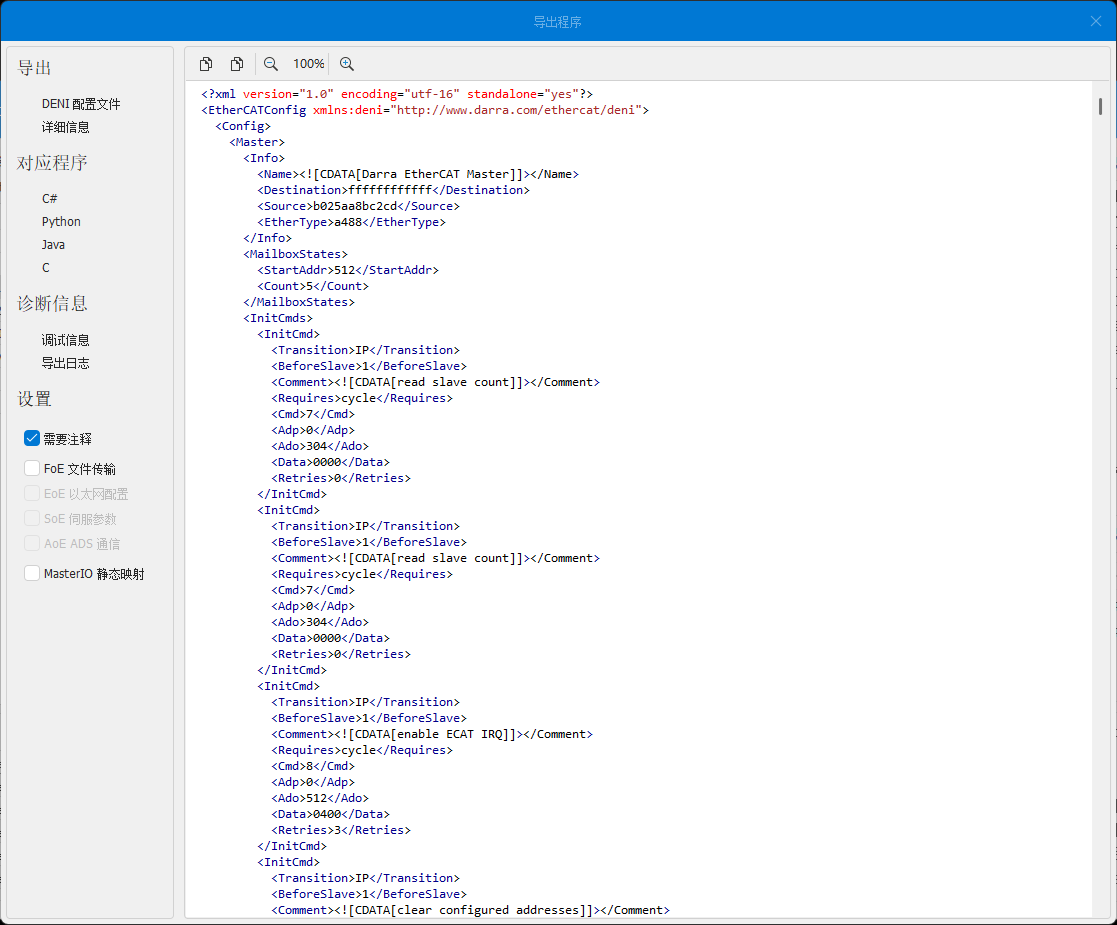
Exporta el fichero de configuración del maestro en formato XML (.deni), con la configuración completa de maestro y esclavos.
- Verificación SHA256 — el fichero de configuración lleva una comprobación de integridad que detecta manipulaciones
- Carga entre maestros — la configuración exportada se puede importar en otras instancias maestro Darra
- Configuración completa — topología de red, PDO mapping, parámetros de arranque, configuración DC y toda la demás información
Detalles — Exportación de informes Excel
Exporta un informe de red detallado en formato Excel, adecuado para análisis sin conexión y archivo documental.
- Topología de red — lista de esclavos, asignación de direcciones, relaciones de conexión
- PDO mapping — la tabla completa de PDO mapping de entrada/salida
- Diccionario de objetos CoE (opcional) — exportar la tabla completa del diccionario de objetos (índice, nombre, tipo, acceso, valor actual)
- Secuencia de arranque CoE (opcional) — exportar la tabla de parámetros de escritura SDO usada en las transiciones de estado
C# — Generación de código de proyecto .NET
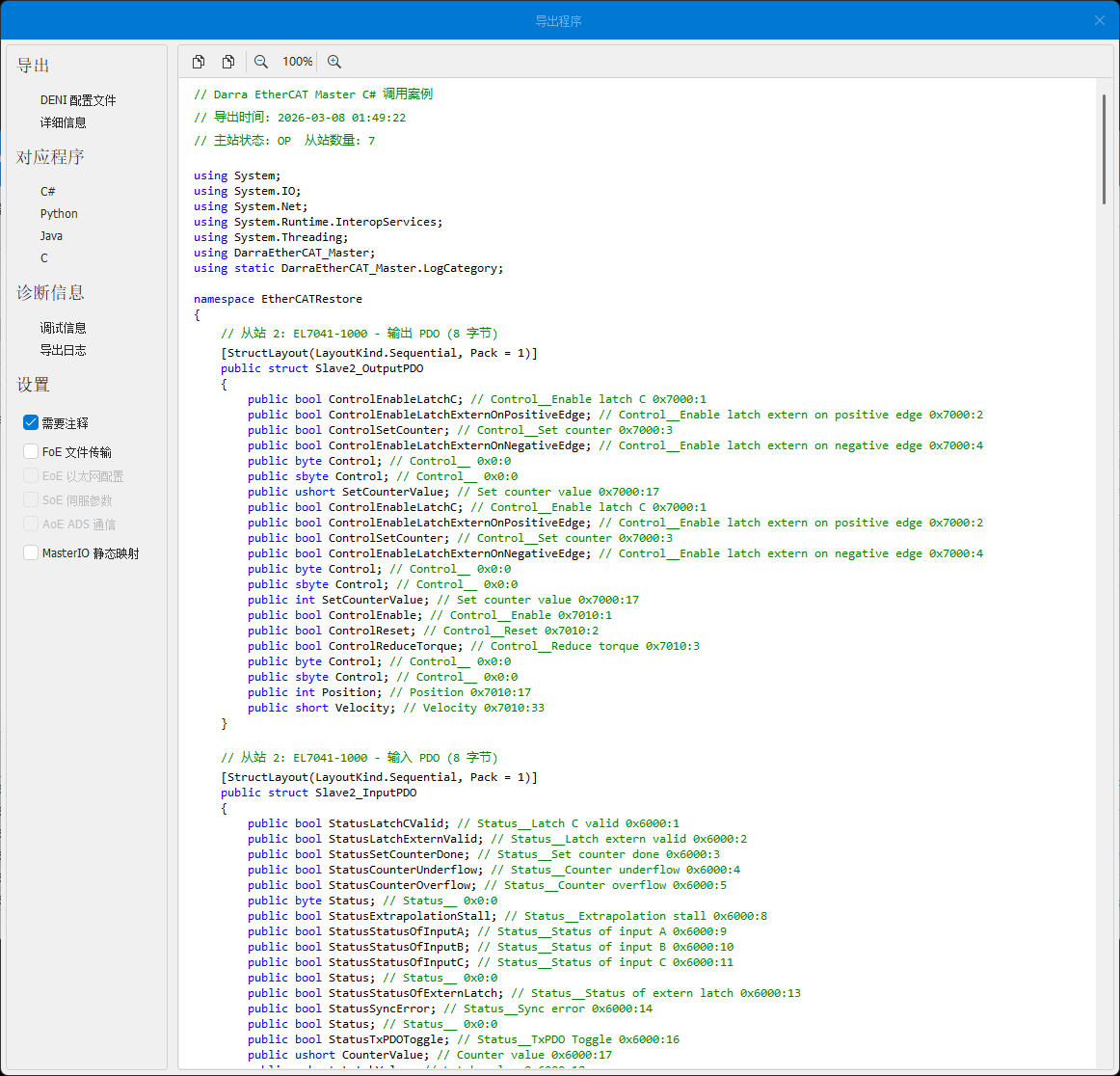
Genera un proyecto .NET completo, con ficheros de código, ficheros de configuración y las bibliotecas de ejecución; compila y se ejecuta directamente.
- Estructuras PDO — estructuras fuertemente tipadas generadas a partir del PDO mapping del esclavo
- Inicialización del maestro — el flujo completo de selección de NIC, escaneo de esclavos y transiciones del autómata de estados
- Lectura/escritura cíclica — el código que lee y escribe datos PDO en tiempo real dentro del bucle
- Sincronización DC (estándar) — configuración de la sincronización de Relojes Distribuidos
- Seguridad FSoE (estándar) — estructuras PDO de seguridad, vinculación de dirección de seguridad, ajustes de valores seguros
- Operaciones de archivo FoE (opcional) — código de ejemplo de subida/descarga de firmware
- Configuración de red EoE (opcional) — código de configuración IP/subred/pasarela/DNS
- Configuración de parámetros SoE (opcional) — código de lectura/escritura de parámetros IDN
- Comunicación AoE (opcional) — código de lectura/escritura de grupos de índice ADS y de suscripción a eventos
- Mapeo estático MasterIO (opcional) — código de mapeo de E/S estático
El código C# generado se corresponde uno a uno con los métodos, propiedades y eventos de la documentación del SDK — C#.
Python — Generación de código de script
Genera un único fichero .py con las estructuras PDO, la inicialización del maestro, las transiciones del autómata de estados y el script completo de lectura/escritura cíclica.
- Flujo del maestro — inicialización, escaneo, transiciones de estado, lectura/escritura cíclica
- Protocolos opcionales — FoE, EoE, SoE, AoE
El script Python generado se corresponde uno a uno con las interfaces de la documentación del SDK — Python.
Java — Generación de código de proyecto Java
Genera un único fichero .java con las estructuras PDO, la inicialización del maestro, las transiciones del autómata de estados y el código completo de lectura/escritura cíclica.
- Flujo del maestro — inicialización, escaneo, transiciones de estado, lectura/escritura cíclica
- Protocolos opcionales — FoE, EoE, SoE, AoE
El código Java generado se corresponde uno a uno con las interfaces de la documentación del SDK — Java.
C — Generación de código de proyecto C
Genera un único fichero .c con las estructuras PDO, la inicialización del maestro, las transiciones del autómata de estados y el código completo de lectura/escritura cíclica.
- Flujo del maestro — inicialización, escaneo, transiciones de estado, lectura/escritura cíclica
- Protocolos opcionales — FoE, EoE, SoE, AoE
El código C generado se corresponde uno a uno con las interfaces de la documentación del SDK — C.
Rust — Generación de código de proyecto Rust
Genera un único fichero .rs con las estructuras PDO, la inicialización del maestro, las transiciones del autómata de estados y el código completo de lectura/escritura cíclica.
- Flujo del maestro — inicialización, escaneo, transiciones de estado, lectura/escritura cíclica
- Protocolos opcionales — FoE, EoE, SoE, AoE
El código Rust generado se corresponde uno a uno con las interfaces de la documentación del SDK — Rust.
Información de depuración — Datos de depuración en tiempo de ejecución
Muestra información de depuración sobre el maestro en ejecución, para la solución de problemas y el soporte técnico.
- Estado de ejecución — estado en tiempo real del maestro y de los esclavos
- Estadísticas de comunicación — recuentos de envío/recepción de tramas, recuentos de errores, estadísticas WKC
- Temporización — ciclo PDO, jitter, latencia y otros datos de temporización
Registro de exportación — Exportación del registro local (solo en chino)
Exporta el log de depuración local y los registros de operación, para análisis sin conexión y comunicación de problemas.
- Registros de operación — el historial completo de operaciones y los registros de cambios de estado
- Log de errores — errores de comunicación, tiempos de espera excedidos, excepciones WKC y otros detalles de error
- Marcas de tiempo — cada registro lleva una marca de tiempo precisa, para análisis de temporización
- Estándar (el código de exportación guiada lo incluye): se incluye automáticamente cuando el esclavo lo admite, sin casilla que marcar (DC, FSoE; la conexión de seguridad FSoE sigue teniendo que establecerse explícitamente en tiempo de ejecución)
- Opcional: habilitar en el área Settings de la parte inferior izquierda de la ventana de exportación (FoE, EoE, SoE, AoE, MasterIO)
Referencia de la configuración del maestro
Los elementos de configuración del maestro del panel derecho:
| Elemento | Descripción |
|---|---|
| Optimización de tramas PDO | Habilita Overlapping Groups, de modo que varios grupos de esclavos se comunican en paralelo |
| Modo empaquetado | Modo de empaquetado PDO a nivel de bit que optimiza el mapeo booleano |
| Prioridad alta de tramas | Eleva la prioridad de envío de las tramas EtherCAT (IEEE 802.1Q) |
| Modo UDP | Envía tramas EtherCAT sobre UDP (ETG.1500) |
| Desfase automático DC | Resuelve automáticamente la fase SYNC0 de Relojes Distribuidos |
| Compensación de deriva DC | Compensa automáticamente la deriva del tiempo del sistema |
| Captura de diagnóstico | Recoge datos de diagnóstico detallados cuando está habilitada |
| Tiempo de espera adaptativo | Ajusta el tiempo de espera de forma dinámica según el RTT de la red |
| Protección por mutex | Protege la coherencia de los datos PDO en escenarios multihilo |
| Pasarela de buzón | Habilita el proxy de comunicación por buzón ETG.8200 |
| Umbral de pérdida de tramas | Dispara el evento PDOFrameLoss cuando las tramas perdidas consecutivas superan este valor (3 por defecto) |
| Recuento de repetición de tramas | Recuento de repetición de trama ETG.1500 (1-3) |
| Watchdog de datos de proceso | Tiempo de espera del watchdog de datos de proceso del esclavo (milisegundos) |
| Watchdog PDI | Tiempo de espera del watchdog de la interfaz PDI del esclavo (milisegundos) |
| VLAN ID / prioridad | Configuración de la etiqueta de red VLAN 802.1Q |
| Política de coincidencia de versión | Modo de coincidencia de versión durante el escaneo de esclavos (exact/compatible/ignore) |