Начало работы со средством конфигурации
Средство конфигурации имеет многоязычный интерфейс, включая китайский и английский; язык можно переключить в настройках программы.
Средство конфигурации — графическая тестовая программа EtherCAT-мастера. С её помощью можно сканировать ведомые устройства, проверять обмен и настраивать параметры, а затем экспортировать готовый к запуску код, который можно напрямую интегрировать в свой проект.
Перед началом убедитесь, что вы выполнили раздел Подготовка (установка драйвера, подготовка файлов ESI).
Шаг 1. Получить и запустить программу
Скачайте последний установщик со страницы загрузокDarra-EtherCAT-Setup-*.exe, запустите его от имени администратора и завершите установку, затем запустите Darra_EtherCAT_Master.exe.
При запуске программа проверяет свои зависимости в фоновом режиме (драйвер DarraRT, среда выполнения Visual C++) и записывает результат в журнал; мастер установки при этом не запускается. Если чего-то не хватает, инициализация мастера завершается ошибкой и сообщает причину.
Шаг 2. Познакомиться с главным окном
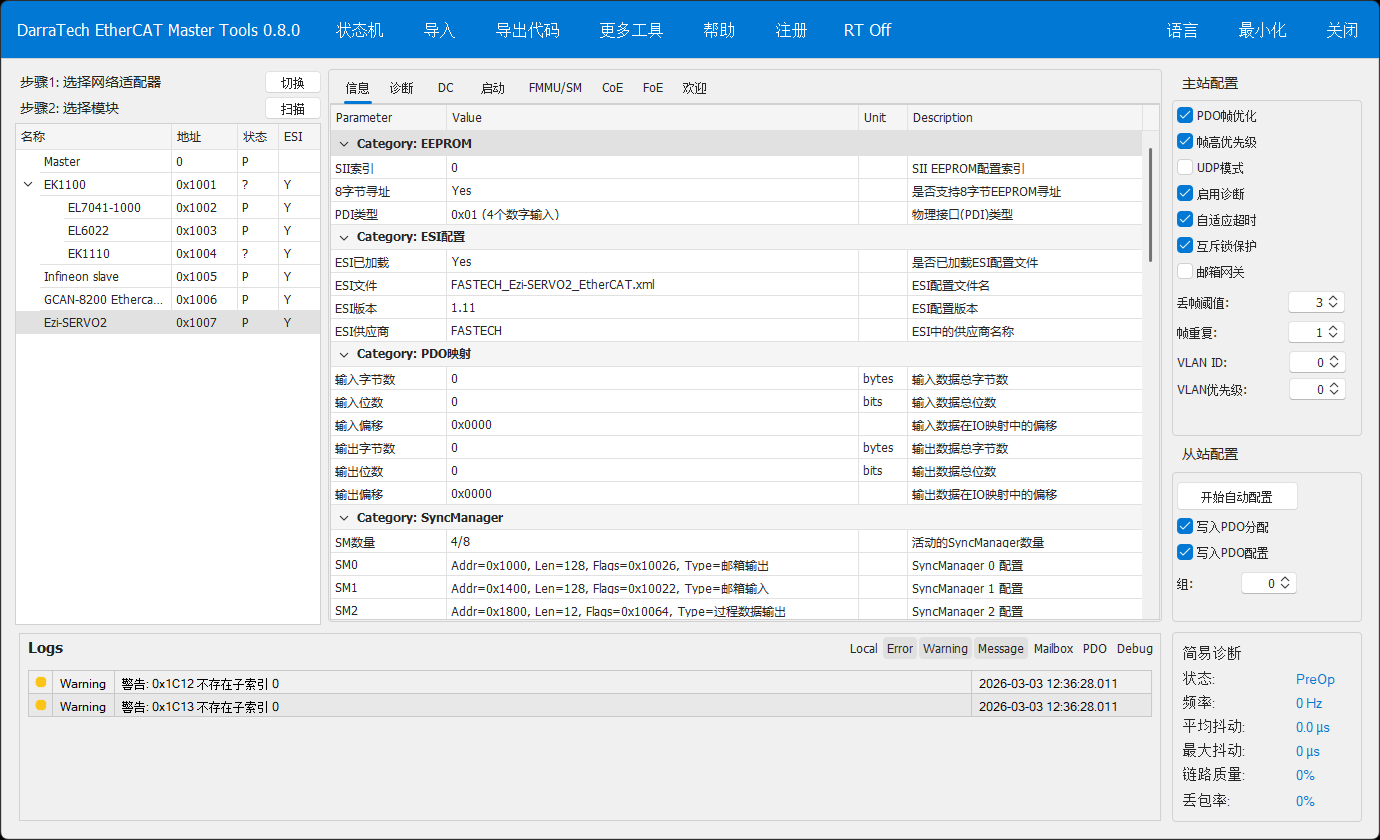
Список ведомых устройств
Дерево в левом верхнем углу показывает все ведомые устройства:
Щёлкните ведомое устройство, чтобы увидеть его сведения на центральной вкладке.
Основные вкладки
| Вкладка | Назначение |
|---|---|
| Сведения | Основная информация о ведомом устройстве: имя, производитель, адрес, размер PDO, поддерживаемые протоколы, конфигурация почтового ящика, сведения о топологии |
| PDO | Просмотр и редактирование процессных данных (входов/выходов) в реальном времени |
| CoE | Просмотр и редактирование словаря объектов (параметры SDO) |
| DC | Конфигурация распределённых часов (DC) и контроль синхронизации |
| Диагностика | Подробная диагностическая статистика по мастеру, каналу связи и кадрам |
| Запуск | Конфигурация последовательности запуска (запись SDO при смене состояния) |
| FMMU/SM | Конфигурация FMMU и диспетчера синхронизации (SM) |
| FoE | Передача файлов: обновление прошивки, импорт и экспорт файлов |
| FSoE | Функции безопасности: привязка адреса безопасности, безопасный PDO, конфигурация отказобезопасного поведения |
| SoE | Параметры сервопривода: чтение и запись IDN, метаданные параметров |
| EoE | Конфигурация Ethernet: IP/маска подсети/шлюз/DNS, отправка и приём кадров, тест ping |
| AoE | Обмен по ADS: чтение и запись группы индексов, сведения об устройстве, управление состоянием, подписка на события |
| VoE | Обмен по протоколу производителя: пользовательский обмен данными почтового ящика |
| MDP | Модульное устройство: идентификация модулей |
Шаг 3. Выбрать сетевой адаптер и сканировать ведомые устройства
После запуска сначала нажмите кнопку в верхней левой части центра окна, чтобы открыть диалоговое окно Загрузить сетевой адаптер:
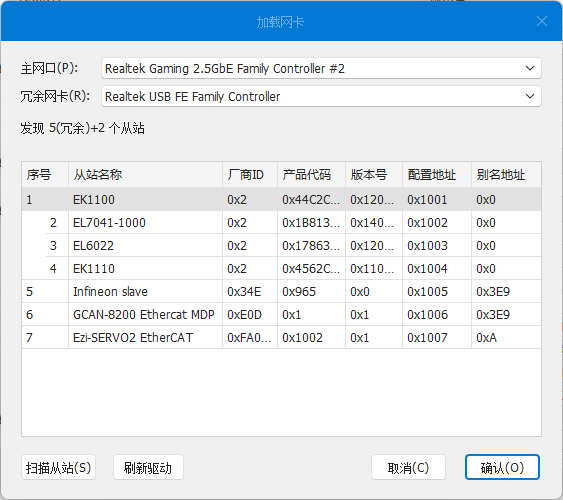
- Основной сетевой адаптер: выберите Ethernet-адаптер, подключённый к ведомым устройствам EtherCAT
- Резервный сетевой адаптер (необязательно): если нужно кабельное резервирование, выберите второй сетевой адаптер
- Нажмите Сканировать ведомые устройства; в таблице ниже перечислены все найденные ведомые устройства
- Когда список ведомых устройств станет верным, нажмите Подтвердить, чтобы перейти в главное окно
Шаг 4. Просмотреть сведения о ведомом устройстве
Выберите ведомое устройство в списке — на центральной панели появятся его сведения. Переключайтесь между функциональными страницами с помощью вкладок:
- Сведения
- PDO
- CoE
- FMMU/SM
- DC
- Диагностика
- Запуск
- FoE
- FSoE
- EoE
- SoE
- AoE
- VoE
- MDP
Сведения — основная информация о ведомом устройстве
На странице сведений показана полная идентификация и сводка конфигурации ведомого устройства:
- Основная информация: имя, физическое положение, текущее состояние, группа
- Идентификация: Vendor ID, Product Code, версия, серийный номер
- Адресация: настроенный адрес, адрес-псевдоним
- Отображение PDO: число байтов входов/выходов и смещения
- Поддержка протоколов: CoE, SoE, EoE, FoE, AoE и другие
- Конфигурация почтового ящика: размеры и адреса буферов отправки и приёма
PDO — процессные данные
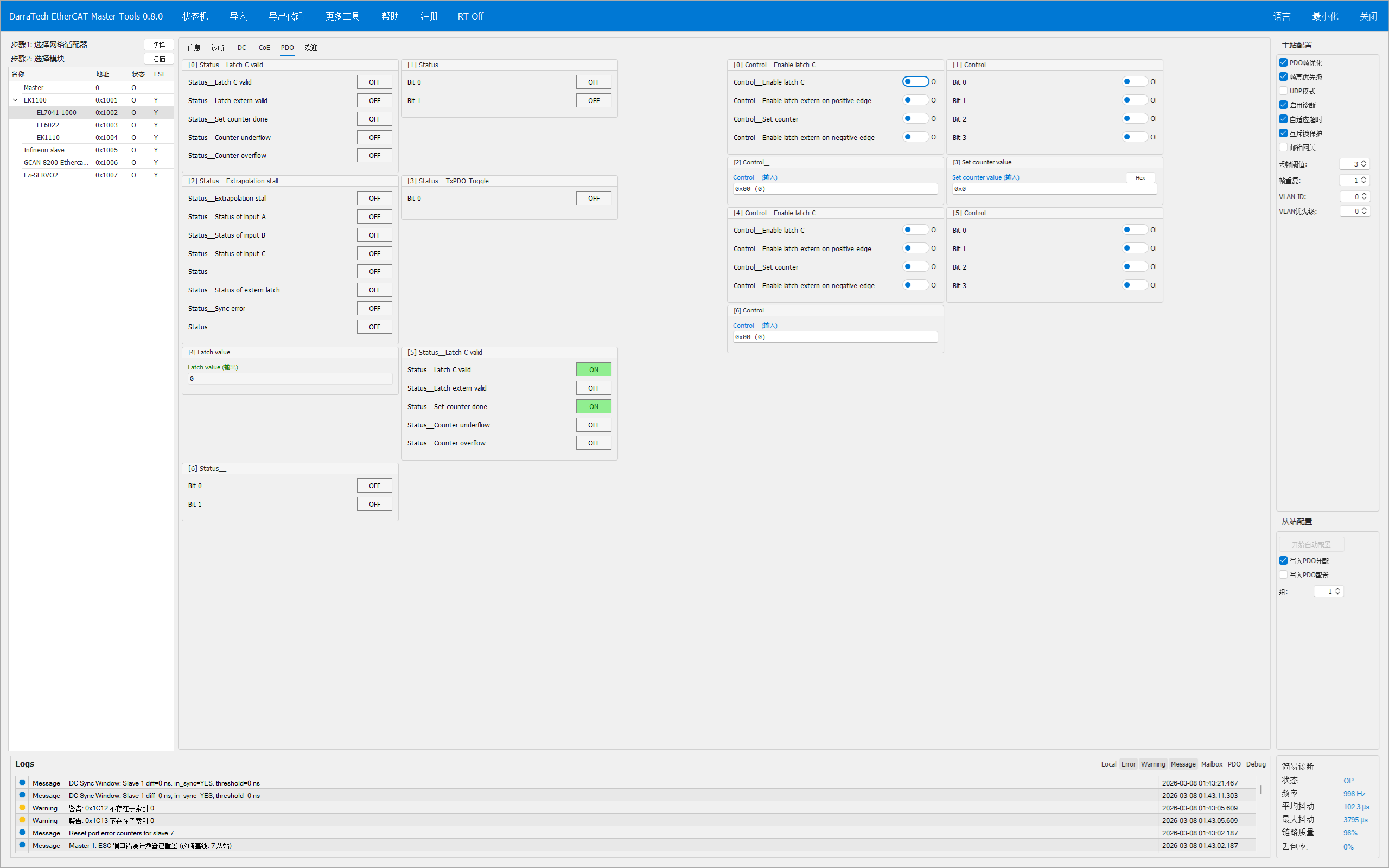
На странице PDO в реальном времени показываются процессные данные ведомого устройства (входы/выходы) — для проверки и отладки в режиме работы.
- Входные данные (TxPDO) — данные реального времени, которые ведомое устройство отправляет мастеру; отображаются как логические/байтовые/числовые/с плавающей точкой
- Выходные данные (RxPDO) — управляющие данные, которые мастер отправляет ведомому устройству; их можно править вручную и отправлять в реальном времени
- Формат отображения — переключение между несколькими форматами данных
CoE — словарь объектов
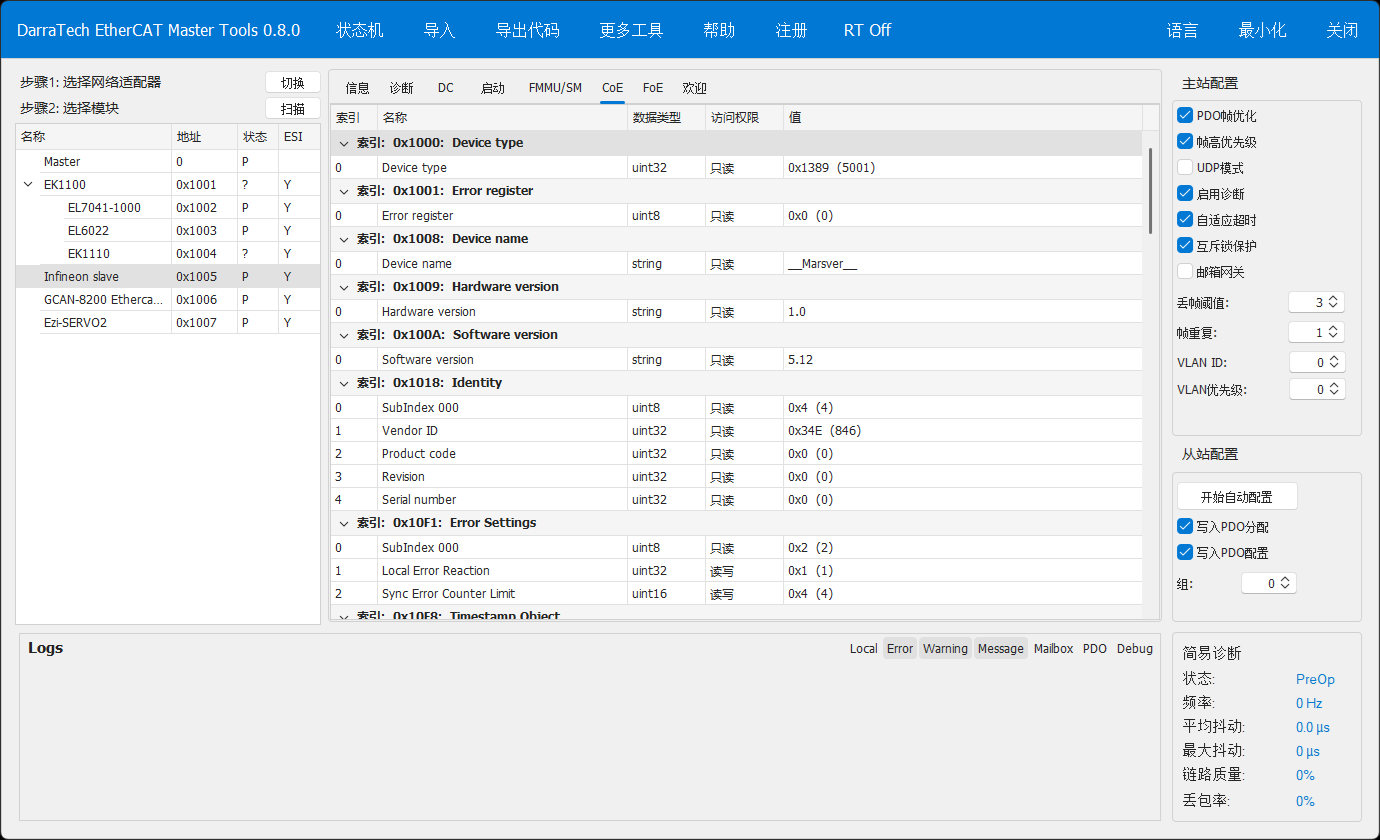
На странице CoE выполняется просмотр и редактирование словаря объектов ведомого устройства (параметры SDO).
- Просмотр объектов — дерево всех записей словаря объектов (индекс, подиндекс, имя, тип, текущее значение)
- Чтение и запись параметров — двойной щелчок по параметру с доступом на чтение и запись позволяет изменить его значение напрямую
- Условия доступа — к параметрам CoE можно обращаться в PRE_OP и выше
FMMU/SM — отображение диспетчера синхронизации (SM) и FMMU
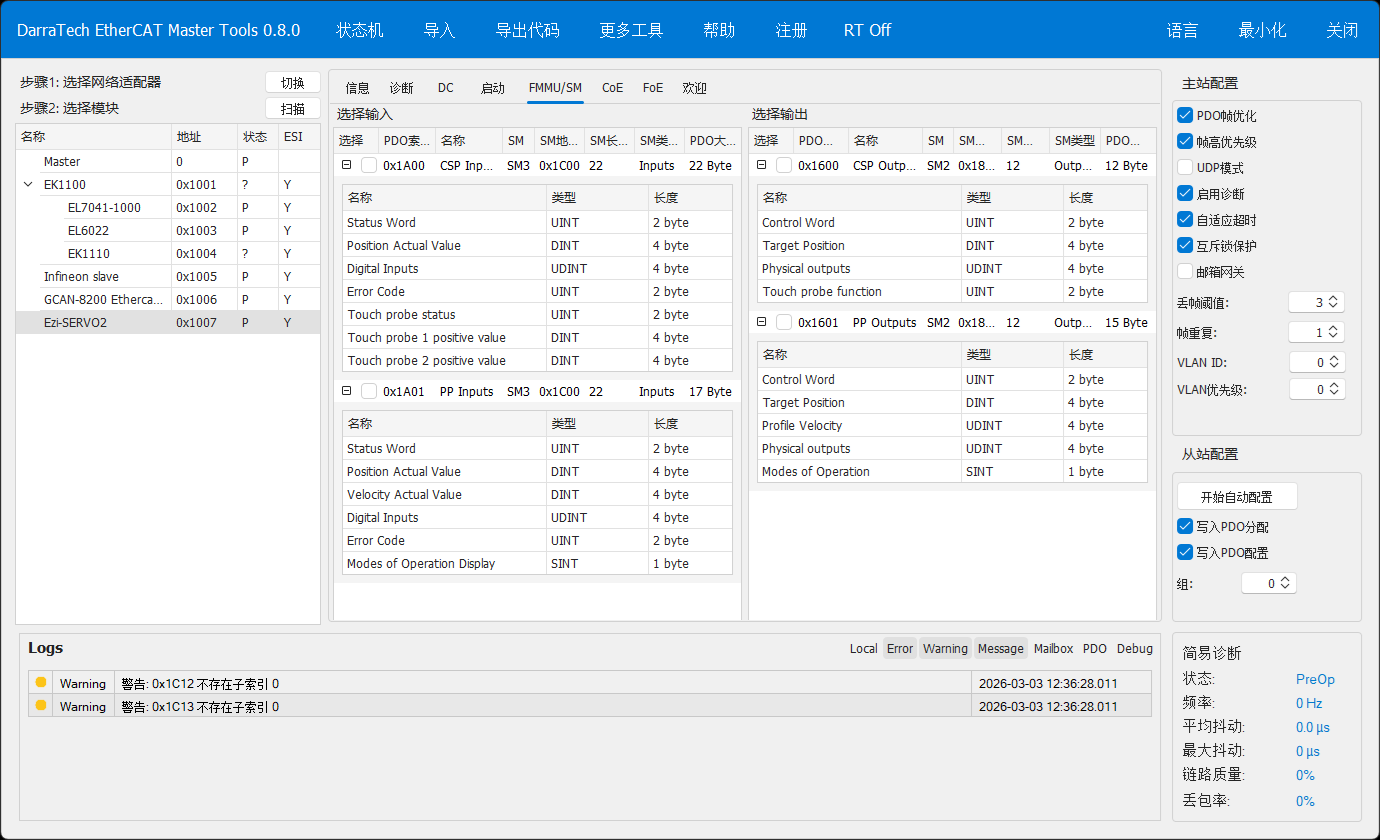
На странице FMMU/SM показана конфигурация отображения диспетчеров синхронизации и FMMU — так можно увидеть, как настроены каналы обмена данными ведомого устройства.
- Конфигурация SM — начальный адрес, длина, слово управления и состояние каждого диспетчера синхронизации
- Отображение FMMU — отображение логических адресов FMMU на физические
- Направление — различает каналы входных (TxPDO) и выходных (RxPDO) данных
DC — распределённые часы
DC настраивает высокоточную синхронизацию часов между ведомыми устройствами, включая конфигурацию SYNC0/SYNC1, расчёт сдвига фазы и контроль окна синхронизации.
- Автоматическое определение поддержки DC — графический интерфейс разбирает описание DC из файла ESI (HasEsiDcSync); у ведомых устройств без поддержки DC пункт конфигурации DC скрыт, поэтому его нельзя включить по ошибке
- Конфигурация SYNC0/SYNC1 — цикл двух сигналов синхронизации задаётся раздельно (в наносекундах)
- Сдвиг фазы — задаётся вручную или рассчитывается автоматически
- Задержка распространения — время приёма каждого порта (A/B/C/D)
- Контроль окна синхронизации — отклонение синхронизации в реальном времени (минимум/максимум/текущее)
- Топология цепочки DC — предыдущее и следующее ведомые устройства в цепочке DC
Диагностика — контроль обмена
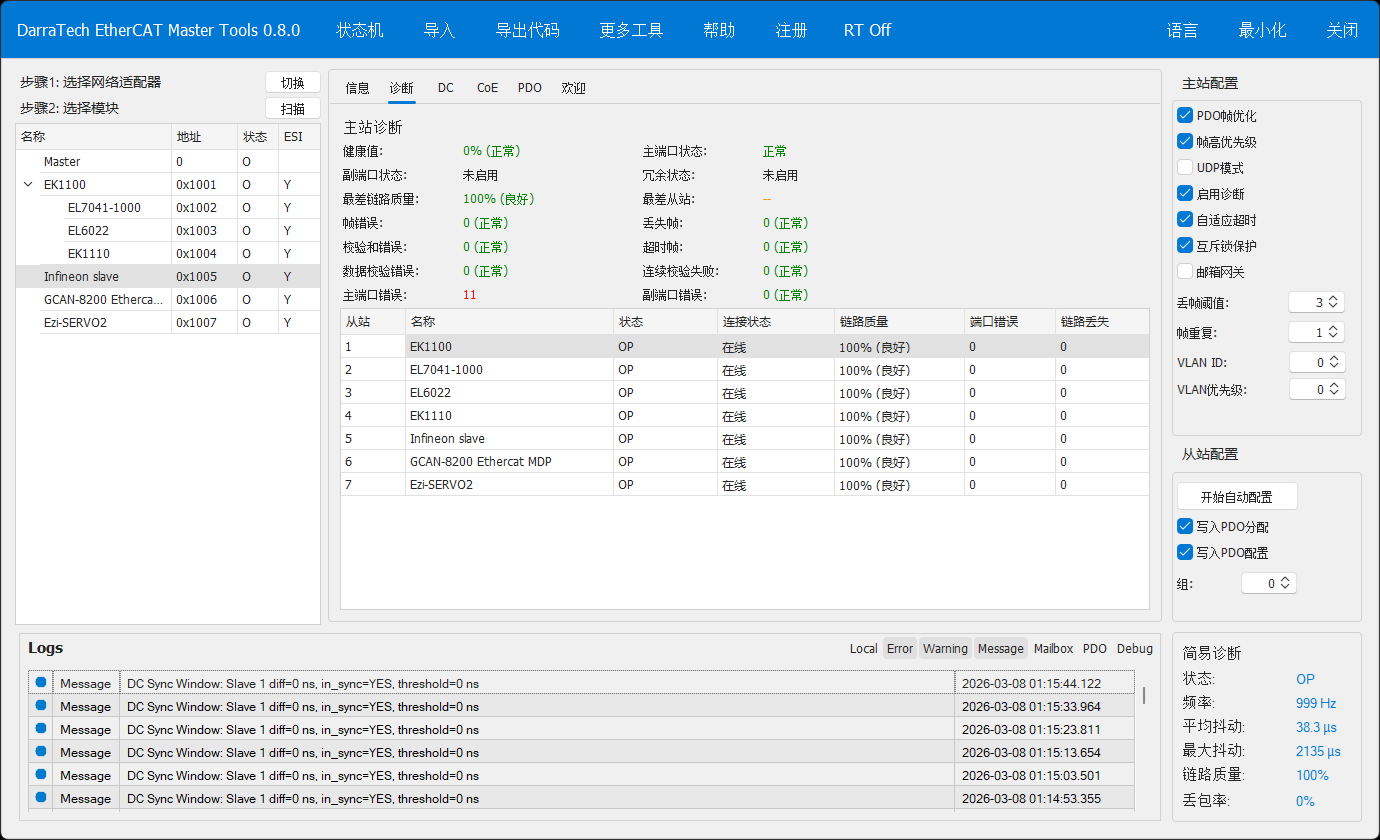
На странице диагностики приводится подробная статистика на трёх уровнях: мастер, канал связи и кадр.
- Уровень мастера — общее состояние мастера, состояние резервирования, статистика ошибок
- Уровень канала связи — статистика отправки и приёма и состояние канала каждого сетевого адаптера
- Уровень кадра — ошибки кадров, потерянные кадры, кадры вне порядка, ошибки контрольной суммы, тайм-ауты, ошибки WKC
Запуск — конфигурация последовательности запуска
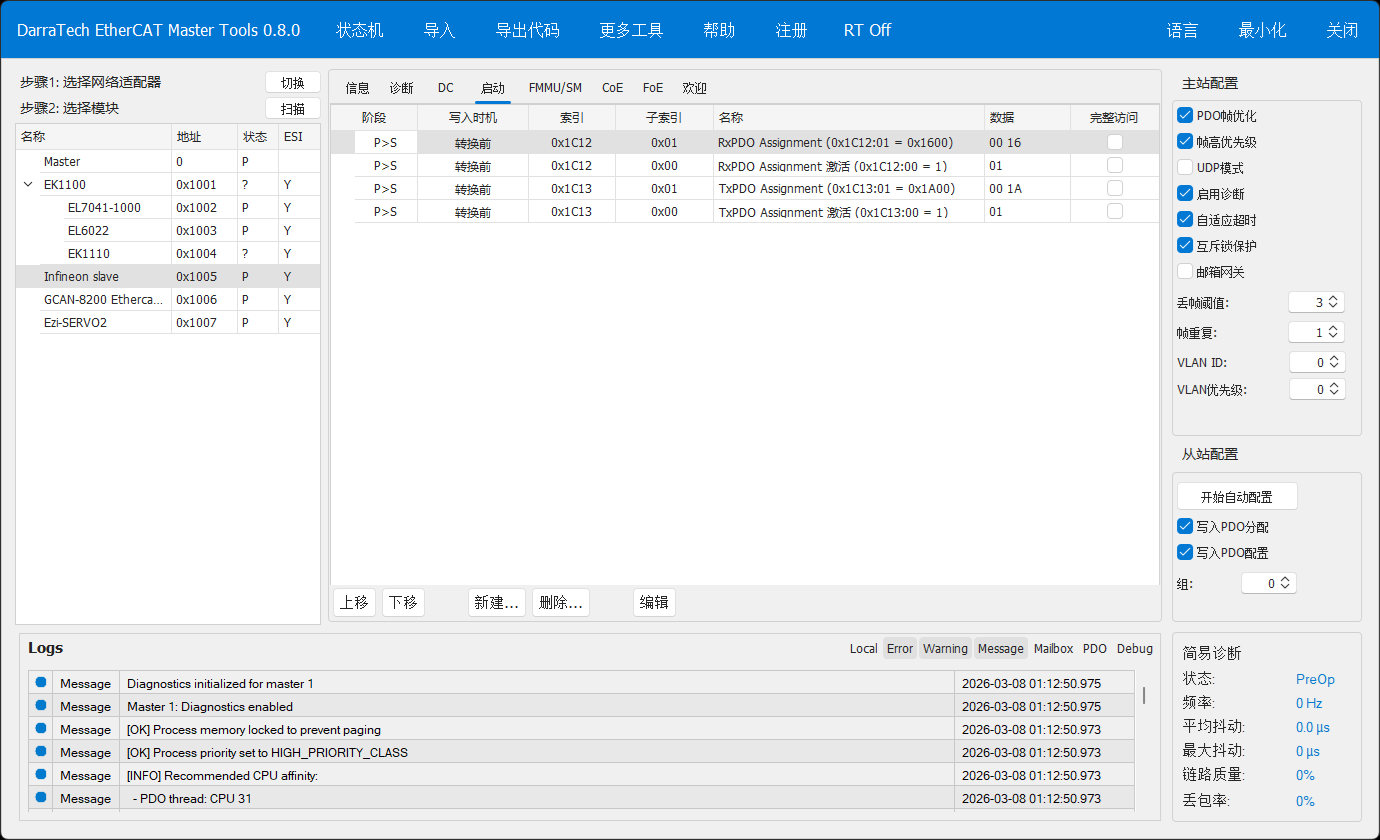
На странице запуска ведутся параметры SDO, которые записываются автоматически при смене состояния ведомого устройства.
- Список параметров — просмотр всех параметров запуска (шаг перехода, момент записи, индекс/подиндекс, данные)
- Источник — различает параметры, сгенерированные из файла ESI, и добавленные вручную
- Редактирование — создание, изменение, удаление и изменение порядка параметров запуска
FoE — передача файлов
FoE загружает файлы на ведомое устройство или скачивает их с него (обновление прошивки, импорт и экспорт конфигурации, получение журнала и тому подобное). Для этого ведомое устройство должно находиться в состоянии BOOT или PRE_OP.
- Загрузка прошивки — запись нового файла прошивки на ведомое устройство для обновления устройства
- Импорт конфигурации — загрузка файла конфигурации на ведомое устройство для гибкой настройки
- Экспорт журнала — чтение журнала работы и записей об ошибках с устройства
- Загрузка файла параметров — чтение резервной копии параметров, хранящейся на устройстве
- Поле пароля по умолчанию — в верхней части страницы есть поле ввода Password для прошивок производителя с защитой паролем; заполните его перед передачей
- Настройка тайм-аута по умолчанию — тайм-аут и число повторов для каждого кадра можно изменить в панели; это нужно для больших файлов
- Обратный вызов прогресса BUSY — при передаче большого файла в строке состояния показываются переданные байты / всего байтов / проценты и текущая скорость
- Кнопка отмены — нажмите Отменить во время передачи, чтобы остановить её немедленно; мастер отправляет ведомому устройству FoE Abort и сбрасывает почтовый ящик
FSoE — функции безопасности
FSoE настраивает и контролирует устройства функциональной безопасности (протокол рассчитан на SIL3/PLe; данный продукт не заявляет о сертификации), включая привязку адреса безопасности, контроль безопасного состояния, просмотр безопасного PDO и конфигурацию отказобезопасного поведения.
- Привязка адреса безопасности — назначение уникального адреса безопасности (Safety Address) безопасному ведомому устройству
- Контроль безопасного состояния — просмотр конечного автомата безопасности в реальном времени: Reset → PreOp → SafeOp → Op
- Просмотр безопасного PDO — показывает входные и выходные данные безопасности (включая CRC)
- Конфигурация отказобезопасного поведения — настройка безопасного значения для выходов безопасности (значение выхода по умолчанию при прерывании обмена)
- Загрузка параметров — загрузка параметров устройства FSoE с проверкой SRA CRC
EoE — конфигурация Ethernet
EoE настраивает параметры сети TCP/IP ведомого устройства; типичный случай — настройка IP устройства-шлюза EoE, что позволяет ведомому устройству выходить во внешнюю сеть TCP/IP через сеть EtherCAT.
- Настройка IP — чтение и запись IP-адреса, маски подсети и шлюза ведомого устройства
- Управление MAC — просмотр и изменение MAC-адреса
- Настройка DNS — задание адресов DNS-серверов и доменных имён
- Тест ping — проверка сетевой доступности ведомого устройства (ICMP)
- Отправка и приём «сырых» кадров — отправка и приём кадров Ethernet через туннель EtherCAT
SoE — параметры сервопривода
SoE выполняет чтение и запись параметров сервоприводов, совместимых с SERCOS, с поддержкой нескольких типов данных и нескольких приводов.
- Просмотр параметров IDN — список всех доступных параметров IDN
- Калькулятор кодирования и декодирования IDN — в панели есть встроенный калькулятор IDN, который переводит в обе стороны между текстовой формой
S-x-xxxx/P-x-xxxxи 16-битным кодом IDN, так что адреса параметров можно набирать вручную - Чтение и запись параметров — несколько типов данных: int16/int32/uint16/uint32/float/double/string
- Метаданные параметров — имя, единицы, минимальное/максимальное/значение по умолчанию для каждого IDN
- Сведения об отображении PDO — конфигурация отображения AT (вход) и MDT (выход)
- Несколько приводов — независимый доступ к нескольким логическим приводам внутри одного ведомого устройства
AoE — обмен по ADS
AoE используется для обмена по протоколу ADS: чтение и запись группы индексов, запросы сведений об устройстве, управление состоянием и подписка на события.
- Чтение и запись группы индексов — чтение и запись данных устройства по группам индексов и смещениям ADS
- Сведения об устройстве — запрос имени устройства ADS, версии и другой информации
- Управление состоянием — управление состоянием устройства через ADS
- Подписка на события — подписка на уведомления ADS
- Справочник кодов ошибок — в SDK определены коды ошибок AoEResultCode стандарта ETG.1020 (62 позиции); если возвращаемое значение не равно 0, причину найдите в перечислении
VoE — протокол производителя
VoE используется для обмена по почтовому ящику протокола, определяемого производителем; данные почтового ящика отправляются и принимаются в собственном формате — для нестандартных функциональных расширений конкретного производителя.
- Пользовательский почтовый ящик — отправка и приём кадров данных почтового ящика, специфичных для производителя
- Гибкий формат — формат данных определяется производителем и не ограничивается стандартным протоколом
- Журнал событий — встроенная панель журнала событий Notification в реальном времени вовремя прокручивает каждый кадр VoE, асинхронно переданный любым ведомым устройством, в порядке времени (метка времени, адрес ведомого устройства, длина, данные в HEX); журнал можно приостановить, очистить или выгрузить
MDP — конфигурация модульного устройства
На странице MDP выполняется идентификация и управление сведениями о модулях модульного устройства (Modular Device Profile).
- Идентификация модулей — список каждого функционального модуля устройства и его типа
- Конфигурация модулей — отображение PDO и параметры каждого модуля
Перечисленные выше вкладки протоколов показываются только тогда, когда ведомое устройство поддерживает соответствующий протокол. Например, вкладка CoE есть только у ведомых устройств с поддержкой CoE.
Шаг 5. Настроить параметры запуска (необязательно)
Перейдите на вкладку Запуск:
Параметры запуска — это параметры SDO, которые записываются автоматически при смене состояния ведомого устройства (например, отображение PDO или режим работы), чтобы ведомое устройство перешло в рабочее состояние с ожидаемой конфигурацией.
Источники параметров
- Сгенерированы из файла ESI — если подходящий файл ESI присутствует, SDK разбирает его и генерирует параметры запуска
- Сгенерированы из ведомого устройства — без файла ESI SDK пытается прочитать назначение PDO из текущей конфигурации SM ведомого устройства и сгенерировать параметры
- Добавлены вручную — нажмите кнопку Добавить и введите индекс, подиндекс, тип данных и значение
Структура параметра
Каждый параметр запуска содержит следующие поля:
- Переход — при каком переходе состояния записывается параметр (например, IP → PRE_OP, PS → SAFE_OP)
- Момент записи — до перехода (BeforeTransition) или после него (AfterTransition)
- Индекс / подиндекс — адрес целевого словаря объектов CoE
- Данные — записываемое значение; поддерживается несколько типов данных
Типовые операции
- Просмотр: в списке показаны все настроенные параметры запуска, включая источник (ESI / вручную)
- Изменение: двойной щелчок по строке параметра позволяет изменить записываемое значение
- Удаление: выберите параметр и нажмите кнопку удаления, чтобы убрать его
- Порядок: параметры автоматически сортируются по переходу и моменту записи, но порядок выполнения можно изменить и вручную
В большинстве случаев параметров, сгенерированных из файла ESI, достаточно и вручную их менять не нужно. Добавляйте или изменяйте параметры запуска вручную только тогда, когда ведомому устройству нужна особая инициализация (например, смена режима движения или настройка конкретного отображения PDO).
Шаг 6. Запустить обмен
Используйте кнопки Конечный автомат на верхней панели навигации, чтобы управлять состоянием мастера.
| Кнопка | Целевое состояние | Описание |
|---|---|---|
| INIT | INIT | Инициализация; устанавливается канал обмена |
| PRE_OP | PRE_OP | Почтовый ящик готов; можно настраивать параметры |
| SAFE_OP | SAFE_OP | Входные PDO действительны; выходы заблокированы |
| OP | OP | Полный запуск; действительны и входы, и выходы |
Нажмите кнопку OP напрямую; мастер выполнит переходы состояний INIT → PRE_OP → SAFE_OP → OP автоматически и по порядку.
После успешного запуска можно наблюдать за панелью Простая диагностика в правом нижнем углу окна:
- Состояние: показывается как OP (зелёный)
- Частота: частота обмена PDO (Гц)
- Средний джиттер: колебание времени отправки кадра
- Качество канала: качество обмена в процентах
- Доля потерянных кадров: доля потерянных данных
Горячее подключение и необязательные модули
Во время работы модуль можно извлечь и установить обратно. Модуль, объявленный в конфигурации и прошедший проверку идентичности, после повторной установки настраивается мастером автоматически и переводится в OP; пока он отсутствует, остальные ведомые устройства работают как обычно.
Для модулей, отсутствие которых допустимо, слот в конфигурации DENI помечается как необязательный (<deni:Optional>): отсутствие необязательного слота не мешает этому запуску перейти в OP. В средстве конфигурации (GUI) нет отдельной страницы горячего подключения; необязательные слоты объявляются в конфигурации, а режим привязки задаётся через SDK.
Способ применения см. в разделе Горячее подключение и на страницах SDK по каждому языку (C# / C++ / C).
Шаг 7. Проверить данные PDO
Перейдите на вкладку PDO:
Проверка входов (ведомое устройство → мастер)
На панели PDO в реальном времени показываются данные, которые отправляет ведомое устройство, в нескольких форматах отображения:
- Логический: состояние вкл/выкл
- Байт: исходное значение байта
- Числовой: целочисленное значение
- С плавающей точкой: значение с плавающей точкой
Проверка выходов (мастер → ведомое устройство)
На панели выходных PDO можно задавать выходные значения вручную и отправлять их ведомому устройству в реальном времени.
Шаг 8. Просмотреть диагностические сведения
Перейдите на вкладку Диагностика:
Диагностика разделена на три уровня:
| Уровень | Содержание |
|---|---|
| Мастер | Общее состояние мастера, состояние резервирования, статистика ошибок |
| Канал связи | Статистика отправки и приёма и состояние канала каждого сетевого адаптера |
| Кадр | Ошибки кадров, потерянные кадры, кадры вне порядка, ошибки контрольной суммы, тайм-ауты, ошибки WKC |
Если включена синхронизация DC, на странице DC дополнительно показывается диагностика окна синхронизации, включая минимальное/максимальное отклонение синхронизации и статистику.
Просмотр словаря объектов ETG.1510
Подстраница ETG.1510 в верхней части панели диагностики предназначена для просмотра словаря объектов мастера: в ней перечислены диагностические объекты, которые мастер предоставляет по стандарту ETG.1510 (Master Information, Configuration List, Diagnosis Information, Slave Information и другие). Записи можно раскрывать по индексу и видеть их текущие значения — это упрощает подключение верхнеуровневых служб SCADA / OPC UA.
Шаг 9. Сохранить конфигурацию
Когда проверка завершена, нажмите кнопку Экспортировать код на верхней панели меню, чтобы сохранить текущую конфигурацию мастера и ведомых устройств в файл.
При следующем запуске программы сохранённую конфигурацию можно загрузить кнопкой Импорт, не настраивая параметры заново.
Шаг 10. Экспортировать код
Это ключевой шаг от средства конфигурации к реальному проекту. Нажмите кнопку Экспортировать код на левой панели навигации, чтобы открыть окно экспорта.
На левой панели навигации окна экспорта три группы: Экспорт (файл конфигурации DENI, Сведения), Код программы (C# / C / C++ / Python / Java / Rust), Диагностическая информация (отладочная информация, экспорт журнала).
- Файл конфигурации DENI
- Сведения
- C#
- Python
- Java
- C
- Rust
- Отладочная информация
- Экспорт журнала
Файл конфигурации DENI — экспорт конфигурации мастера
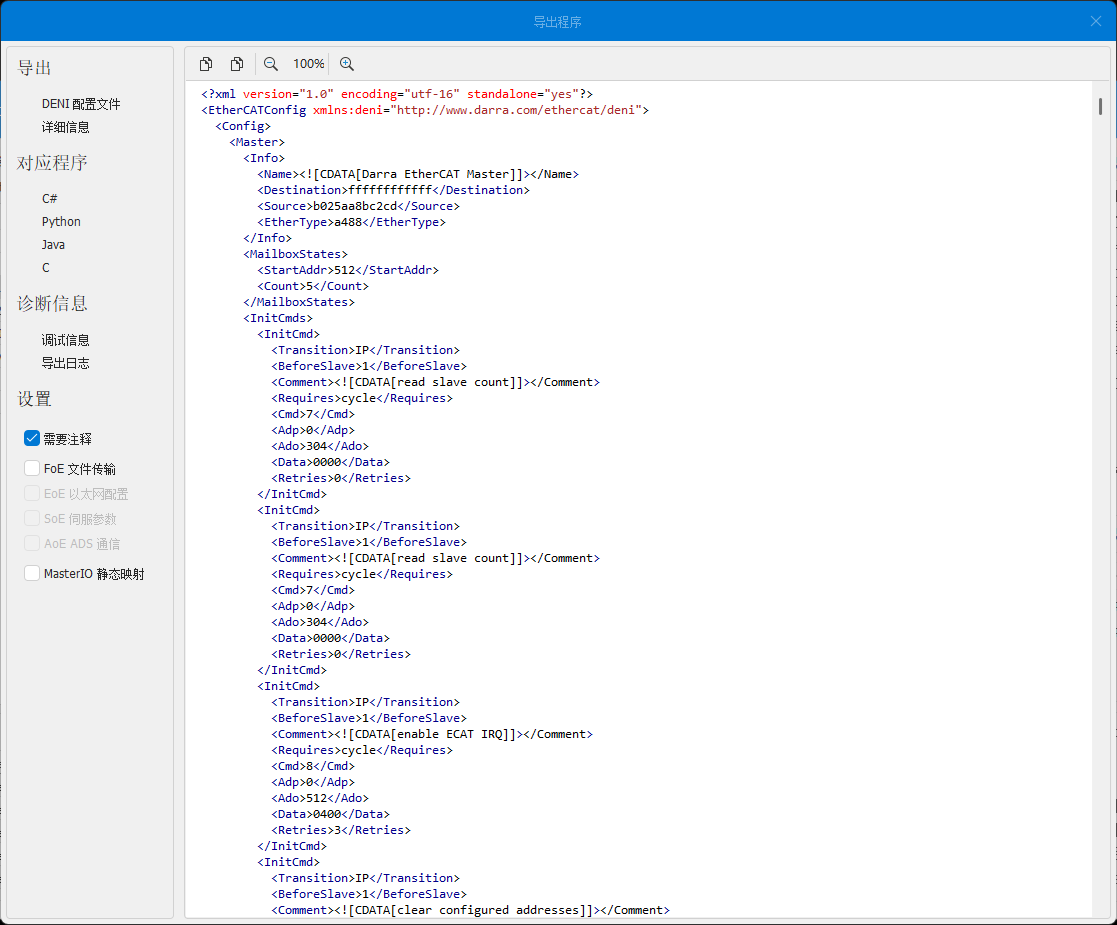
Экспортирует файл конфигурации мастера в формате XML (.deni), содержащий полную конфигурацию мастера и ведомых устройств.
- Проверка SHA256 — файл конфигурации несёт проверку целостности, которая выявляет подмену
- Загрузка в другой мастер — экспортированную конфигурацию можно импортировать в другие экземпляры мастера Darra
- Полная конфигурация — топология сети, отображение PDO, параметры запуска, конфигурация DC и все остальные сведения
Сведения — экспорт отчёта Excel
Экспортирует подробный отчёт о сети в формате Excel, удобный для анализа вне программы и для архивной документации.
- Топология сети — список ведомых устройств, назначение адресов, связи
- Отображение PDO — полная таблица отображения входных и выходных PDO
- Словарь объектов CoE (необязательно) — экспорт полной таблицы словаря объектов (индекс, имя, тип, доступ, текущее значение)
- Последовательность запуска CoE (необязательно) — экспорт таблицы параметров записи SDO, используемых при смене состояния
C# — генерация кода проекта .NET
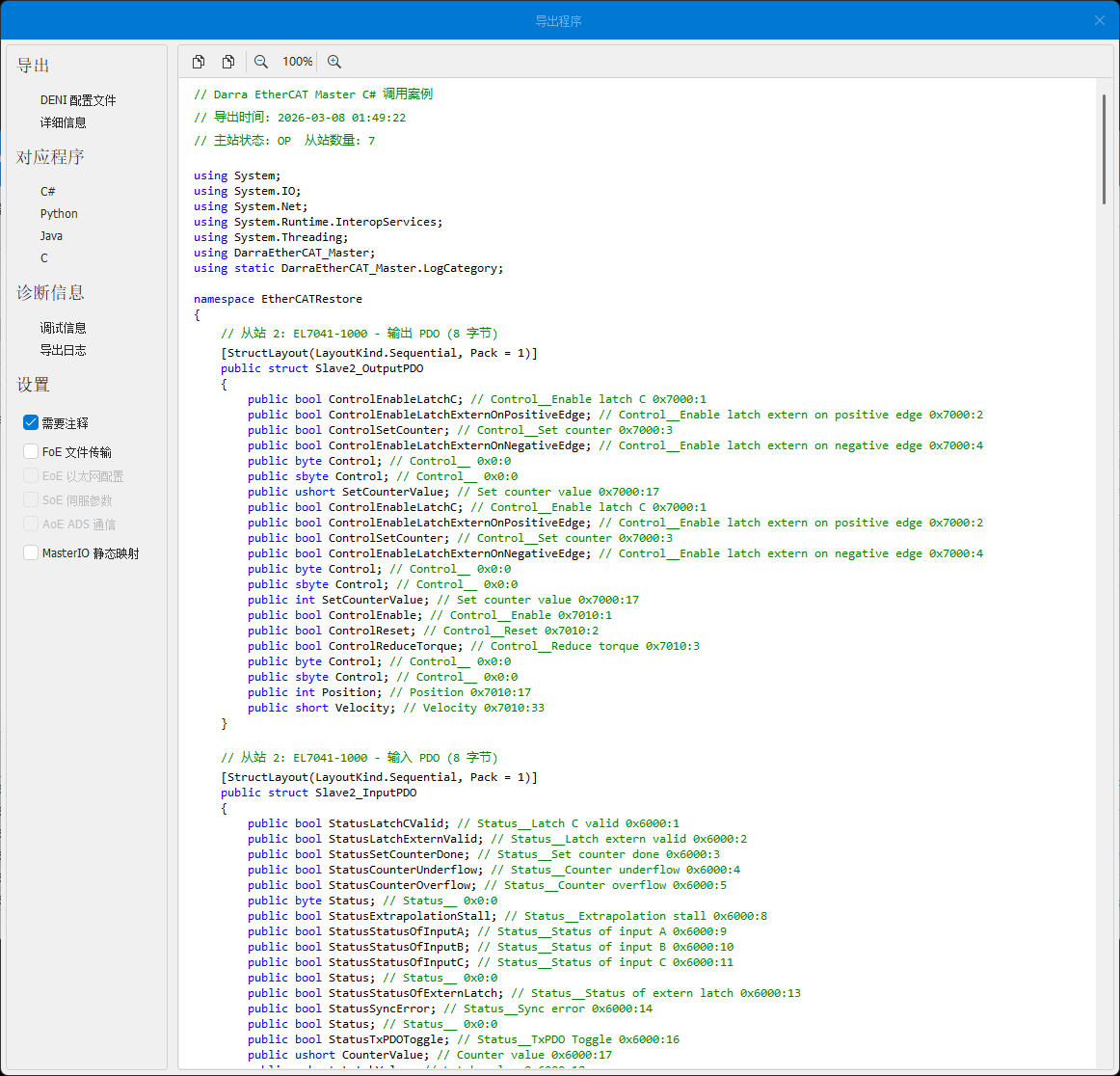
Генерирует полный проект .NET, содержащий файлы кода, файлы конфигурации и библиотеки среды выполнения; он собирается и запускается напрямую.
- Структуры PDO — строго типизированные структуры, сгенерированные из отображения PDO ведомого устройства
- Инициализация мастера — полный путь выбора сетевого адаптера, сканирования ведомых устройств и переходов конечного автомата
- Циклическое чтение и запись — код, который читает и записывает данные PDO в реальном времени в цикле
- Синхронизация DC (стандартно) — конфигурация синхронизации распределённых часов
- Безопасность FSoE (стандартно) — структуры безопасного PDO, привязка адреса безопасности, настройки отказобезопасного поведения
- Файловые операции FoE (необязательно) — примеры кода загрузки и выгрузки прошивки
- Настройка сети EoE (необязательно) — код настройки IP/маски подсети/шлюза/DNS
- Настройка параметров SoE (необязательно) — код чтения и записи параметров IDN
- Обмен по AoE (необязательно) — код чтения и записи группы индексов ADS и подписки на события
- Статическое отображение MasterIO (необязательно) — код статического отображения ввода-вывода
Сгенерированный код C# взаимно однозначно соответствует методам, свойствам и событиям в Документация SDK — C#.
Python — генерация кода скрипта
Генерирует один файл .py, содержащий структуры PDO, инициализацию мастера, переходы конечного автомата и полный скрипт циклического чтения и записи.
- Порядок работы мастера — инициализация, сканирование, переходы состояний, циклическое чтение и запись
- Необязательные протоколы — FoE, EoE, SoE, AoE
Сгенерированный скрипт Python взаимно однозначно соответствует интерфейсам в Документация SDK — Python.
Java — генерация кода проекта Java
Генерирует один файл .java, содержащий структуры PDO, инициализацию мастера, переходы конечного автомата и полный код циклического чтения и записи.
- Порядок работы мастера — инициализация, сканирование, переходы состояний, циклическое чтение и запись
- Необязательные протоколы — FoE, EoE, SoE, AoE
Сгенерированный код Java взаимно однозначно соответствует интерфейсам в Документация SDK — Java.
C — генерация кода проекта C
Генерирует один файл .c, содержащий структуры PDO, инициализацию мастера, переходы конечного автомата и полный код циклического чтения и записи.
- Порядок работы мастера — инициализация, сканирование, переходы состояний, циклическое чтение и запись
- Необязательные протоколы — FoE, EoE, SoE, AoE
Сгенерированный код C взаимно однозначно соответствует интерфейсам в Документация SDK — C.
Rust — генерация кода проекта Rust
Генерирует один файл .rs, содержащий структуры PDO, инициализацию мастера, переходы конечного автомата и полный код циклического чтения и записи.
- Порядок работы мастера — инициализация, сканирование, переходы состояний, циклическое чтение и запись
- Необязательные протоколы — FoE, EoE, SoE, AoE
Сгенерированный код Rust взаимно однозначно соответствует интерфейсам в Документация SDK — Rust.
Отладочная информация — данные отладки во время работы
Показывает отладочные сведения о работающем мастере; используется для устранения неисправностей и для технической поддержки.
- Состояние во время работы — текущее состояние мастера и ведомых устройств
- Статистика обмена — число отправленных и принятых кадров, число ошибок, статистика WKC
- Временные характеристики — цикл PDO, джиттер, задержка и другие временные данные
Экспорт журнала — выгрузка локального журнала (только на китайском)
Экспортирует локальный отладочный журнал и записи об операциях — для анализа вне программы и при обращении с проблемой.
- Записи об операциях — полная история операций и записи о смене состояний
- Журнал ошибок — ошибки обмена, тайм-ауты, исключения WKC и другие подробности ошибок
- Метки времени — каждая запись несёт точную метку времени, что удобно для анализа тайминга
- Стандартные (входят в код, экспортируемый по сценарию): добавляются автоматически, когда их поддерживает ведомое устройство, флажок не нужен (DC, FSoE; соединение безопасности FSoE всё равно нужно явно установить во время работы)
- Необязательные: включаются в области Настройки в левом нижнем углу окна экспорта (FoE, EoE, SoE, AoE, MasterIO)
Справочник по конфигурации мастера
Пункты конфигурации мастера на правой панели:
| Параметр | Описание |
|---|---|
| Оптимизация кадров PDO | Включает Overlapping Groups, благодаря чему несколько групп ведомых устройств обмениваются данными параллельно |
| Плотный режим | Режим битовой упаковки PDO, оптимизирующий отображение логических переменных |
| Высокий приоритет кадров | Повышает приоритет отправки кадров EtherCAT (IEEE 802.1Q) |
| Режим UDP | Отправка кадров EtherCAT поверх UDP (ETG.1500) |
| Автоматическое смещение DC | Автоматически определяет фазу SYNC0 распределённых часов |
| Компенсация дрейфа DC | Автоматически компенсирует дрейф системного времени |
| Захват диагностики | При включении собирает подробные диагностические данные |
| Адаптивный тайм-аут | Динамически подстраивает тайм-аут в зависимости от RTT сети |
| Защита мьютексом | Защищает целостность данных PDO в многопоточных сценариях |
| Почтовый шлюз | Включает прокси обмена через почтовый ящик ETG.8200 |
| Порог потери кадров | Событие PDOFrameLoss возникает, когда число последовательно потерянных кадров превышает это значение (по умолчанию 3) |
| Число повторов кадра | Число повторов кадра ETG.1500 (1-3) |
| Сторожевой таймер процессных данных | Тайм-аут сторожевого таймера процессных данных ведомого устройства (миллисекунды) |
| Сторожевой таймер PDI | Тайм-аут сторожевого таймера интерфейса PDI ведомого устройства (миллисекунды) |
| VLAN ID / приоритет | Настройка сетевой метки VLAN 802.1Q |
| Политика сопоставления версий | Режим сопоставления версий при сканировании ведомых устройств (точное/совместимое/игнорировать) |