Commencez par l'outil de configuration
L'outil de configuration dispose d'une interface multilingue, notamment en chinois et en anglais ; vous pouvez changer de langue dans les paramètres du programme.
L'outil de configuration est un programme graphique de test du maître EtherCAT. Utilisez-le pour analyser les esclaves, tester la communication et configurer les paramètres, puis exporter du code exécutable que vous pouvez intégrer directement dans votre projet.
Avant de commencer, assurez-vous d'avoir terminé Préparation (programme d'installation du pilote, préparation des fichiers ESI).
Étape 1 : Télécharger et lancer le programme
Téléchargez le dernier programme d'installation Darra-EtherCAT-Setup-*.exe sur la page de téléchargements, lancez-le en tant qu'administrateur, terminez l'installation, puis lancez Darra_EtherCAT_Master.exe.
Au démarrage, le programme vérifie en arrière-plan ses dépendances (le pilote DarraRT, le runtime Visual C++) et consigne le résultat dans le journal ; il n'ouvre pas d'assistant d'installation. Si un élément manque, l'initialisation du maître échoue et le programme indique la raison de cet échec.
Étape 2 : Découvrir la fenêtre principale
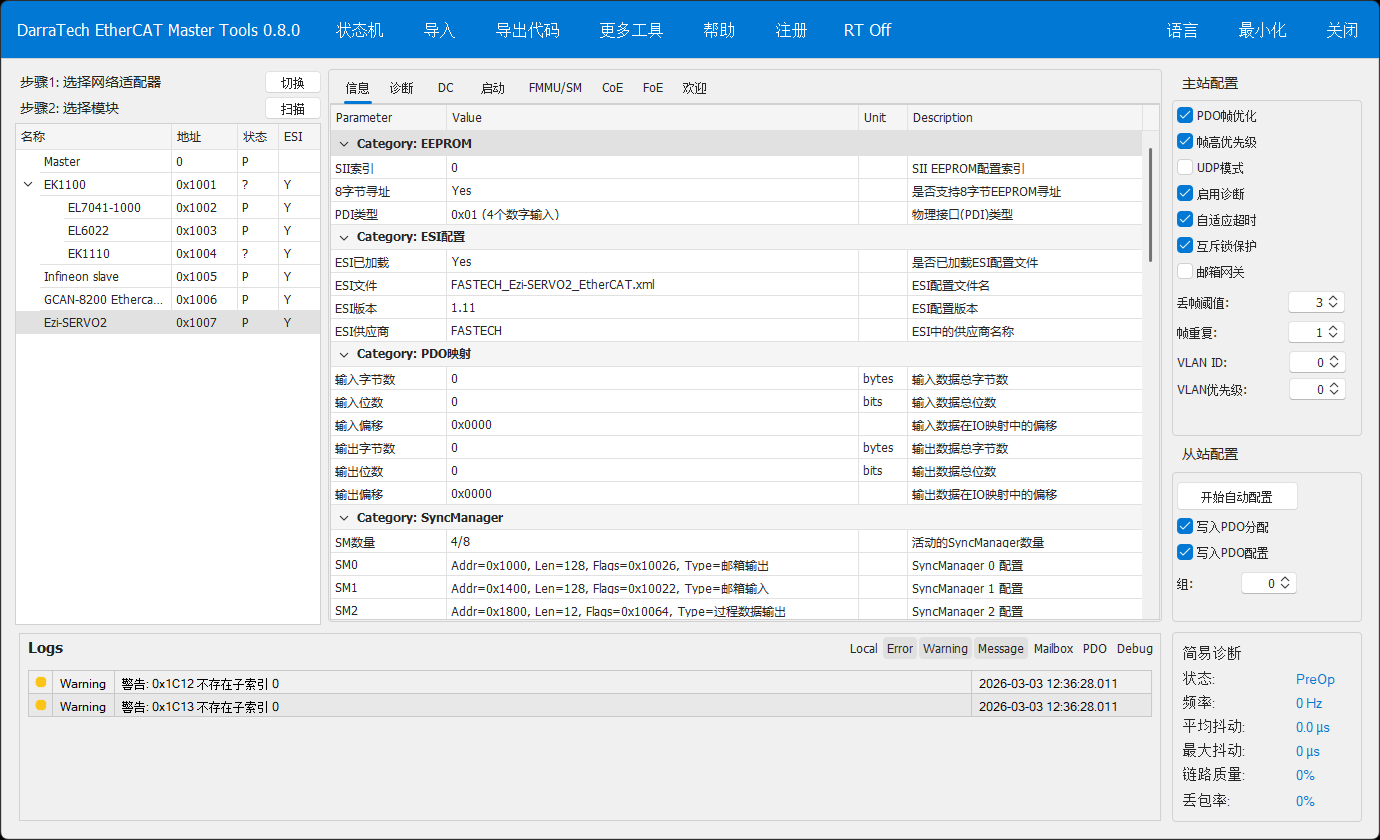
Liste des esclaves
La liste arborescente en haut à gauche affiche tous les esclaves :
Cliquez sur un esclave pour afficher ses détails dans l'onglet central.
Onglets principaux
| Onglet | Fonction |
|---|---|
| Infos | Informations de base sur l'esclave : nom, fournisseur, adresse, taille du PDO, protocoles pris en charge, configuration de la boîte aux lettres, informations sur la topologie |
| PDO | Afficher et modifier les données de processus (entrées/sorties) en temps réel |
| CoE | Parcourir et modifier le dictionnaire d'objets (paramètres SDO) |
| DC | Configuration des Horloges Distribuées (DC) et surveillance de la synchronisation |
| Diagnostics | Statistiques de diagnostic détaillées au niveau du maître, de la liaison et de la trame |
| Start-up | Configuration de la séquence de démarrage (écritures SDO lors des transitions d'état) |
| FMMU/SM | Configuration de FMMU et de Sync Manager |
| FoE | Transfert de fichiers : mise à jour du micrologiciel, importation et exportation de fichiers |
| FSoE | Fonctions de sécurité fonctionnelle : liaison d'adresse de sécurité, PDO de sécurité, configuration de sécurité intégrée |
| SoE | Paramètres du servo : lecture/écriture IDN, métadonnées des paramètres |
| EoE | Configuration Ethernet : adresse IP, sous-réseau, passerelle, DNS, envoi et réception de trames, test ping |
| AoE | Communication ADS : lecture/écriture des groupes d'index, informations sur les appareils, contrôle d'état, abonnement aux événements |
| VoE | Communication via un protocole propre au fournisseur : échange de données de boîtes aux lettres personnalisées |
| MDP | Appareil modulaire : identification du module |
Étape 3 : Sélectionnez une carte réseau (NIC) et recherchez les esclaves
Une fois le programme lancé, cliquez d'abord sur le bouton situé en haut à gauche, au centre de la fenêtre, pour ouvrir la boîte de dialogue Charger la carte réseau (NIC) :
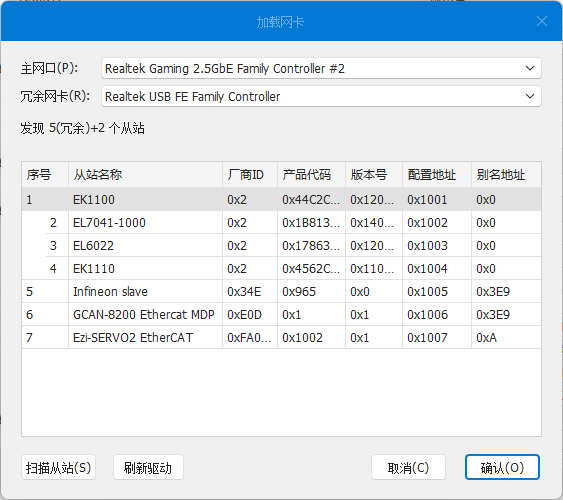
- Carte réseau principale: sélectionnez la carte Ethernet connectée aux esclaves EtherCAT
- Carte réseau avec redondance (facultatif) : si vous avez besoin d'une redondance de câble, sélectionnez une deuxième carte réseau (NIC)
- Cliquez sur Analyser les esclaves ; le tableau ci-dessous répertorie tous les esclaves détectés
- Une fois que la liste des esclaves est correcte, cliquez sur Confirmer pour accéder à la fenêtre principale
Étape 4 : Consulter les informations relatives aux esclaves
Sélectionnez un esclave dans la liste des esclaves pour afficher ses détails dans le panneau central. Utilisez les onglets pour passer d'une page de fonctions à l'autre :
- Infos
- PDO
- CoE
- FMMU/SM
- DC
- Diagnostics
- Start-up
- FoE
- FSoE
- EoE
- SoE
- AoE
- VoE
- MDP
Info — Informations de base sur l'esclave
La page « Info » affiche les informations d'identification complètes et le récapitulatif de la configuration de l'esclave :
- Informations générales: nom, emplacement physique, état actuel, groupe
- Informations d'identité: Vendor ID, Product Code, version, numéro de série
- Informations d'adresse: adresse configurée, adresse d'alias
- Mappage PDO: nombre d'octets d'entrée/sortie et décalages
- Prise en charge des protocoles: CoE, SoE, EoE, FoE, AoE et autres
- Configuration de la boîte aux lettres: tailles et adresses des tampons d'envoi et de réception
PDO — Données de processus
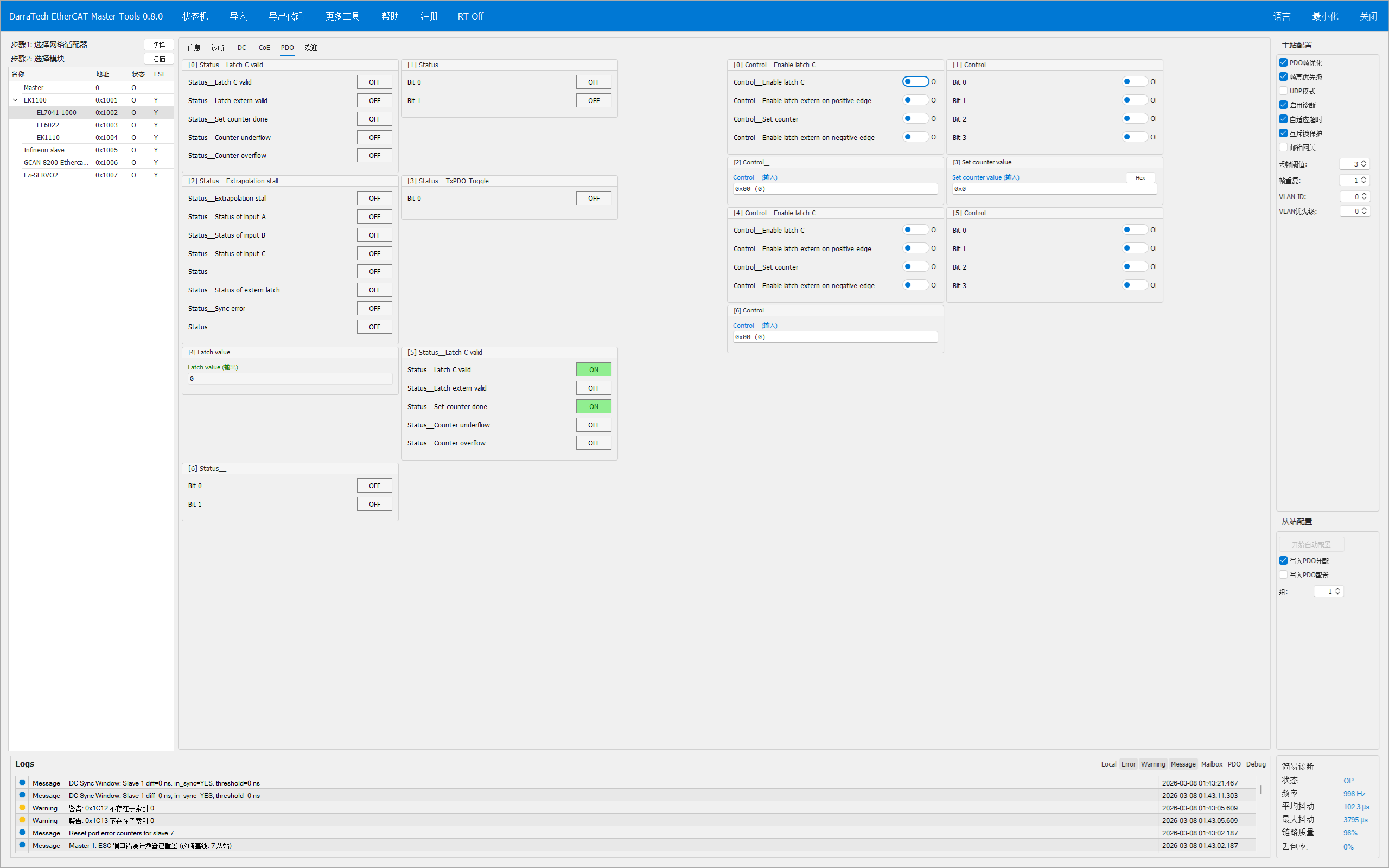
La page PDO affiche les données de processus de l'esclave (entrées/sorties) en temps réel, à des fins de test et de débogage en ligne.
- Données d'entrée (TxPDO) — données en temps réel envoyées par l'esclave au maître, affichées sous forme de valeurs booléennes, d'octets, de nombres entiers ou de nombres à virgule flottante
- Données de sortie (RxPDO) — données de contrôle que le maître envoie à l'esclave, que vous pouvez modifier manuellement et transmettre en temps réel
- Format d'affichage — basculer entre plusieurs formats de données
CoE — Dictionnaire des objets
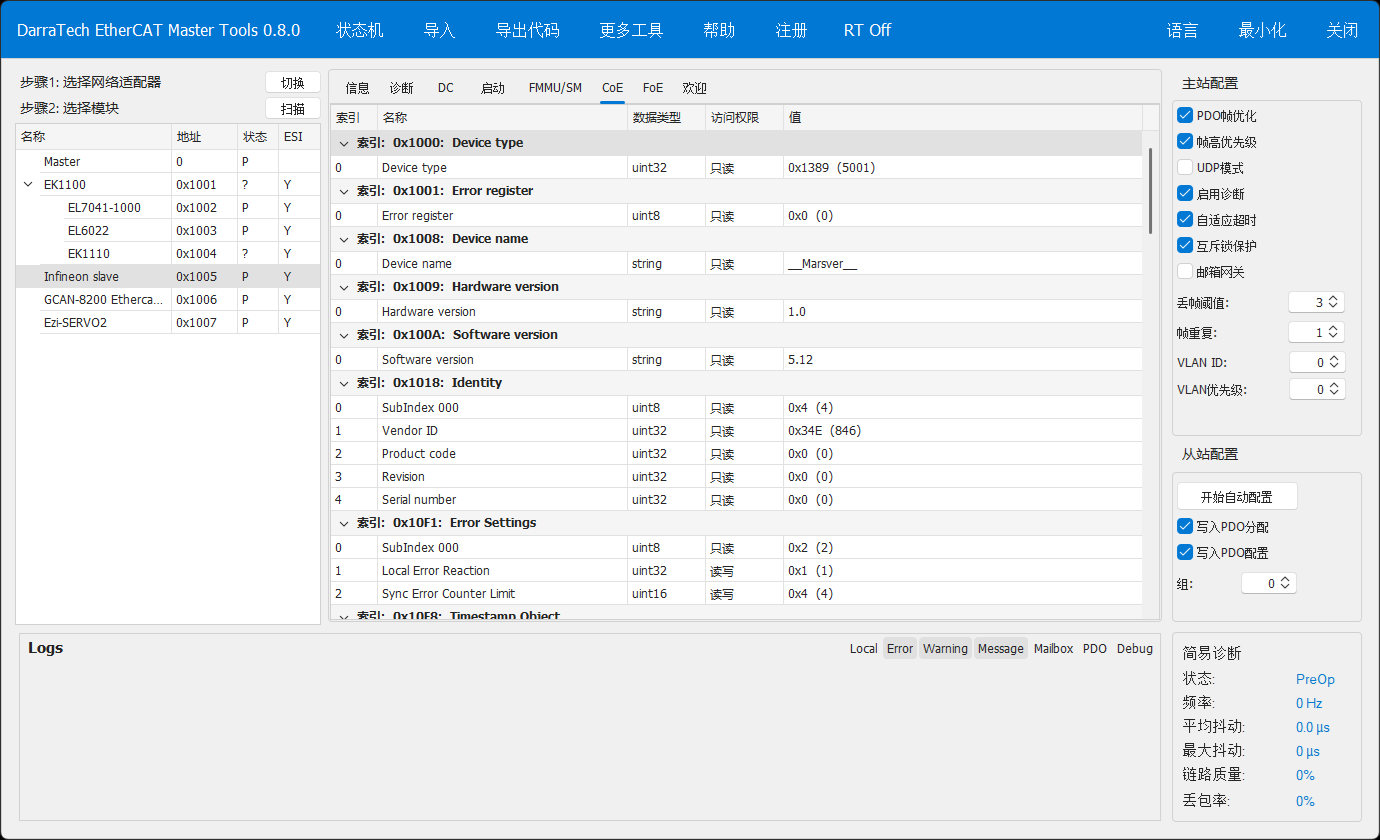
La page CoE permet de parcourir et de modifier le dictionnaire d'objets de l'esclave (paramètres SDO).
- Parcourir les objets — arborescence de toutes les entrées du dictionnaire d'objets (index, sous-index, nom, type, valeur actuelle)
- Lecture/écriture des paramètres — double-cliquez sur un paramètre en lecture/écriture pour modifier directement sa valeur
- Conditions d'accès — Les paramètres CoE sont disponibles dans PRE_OP et les versions ultérieures
FMMU/SM — Gestionnaire de Synchronisation (SM) et mappage FMMU
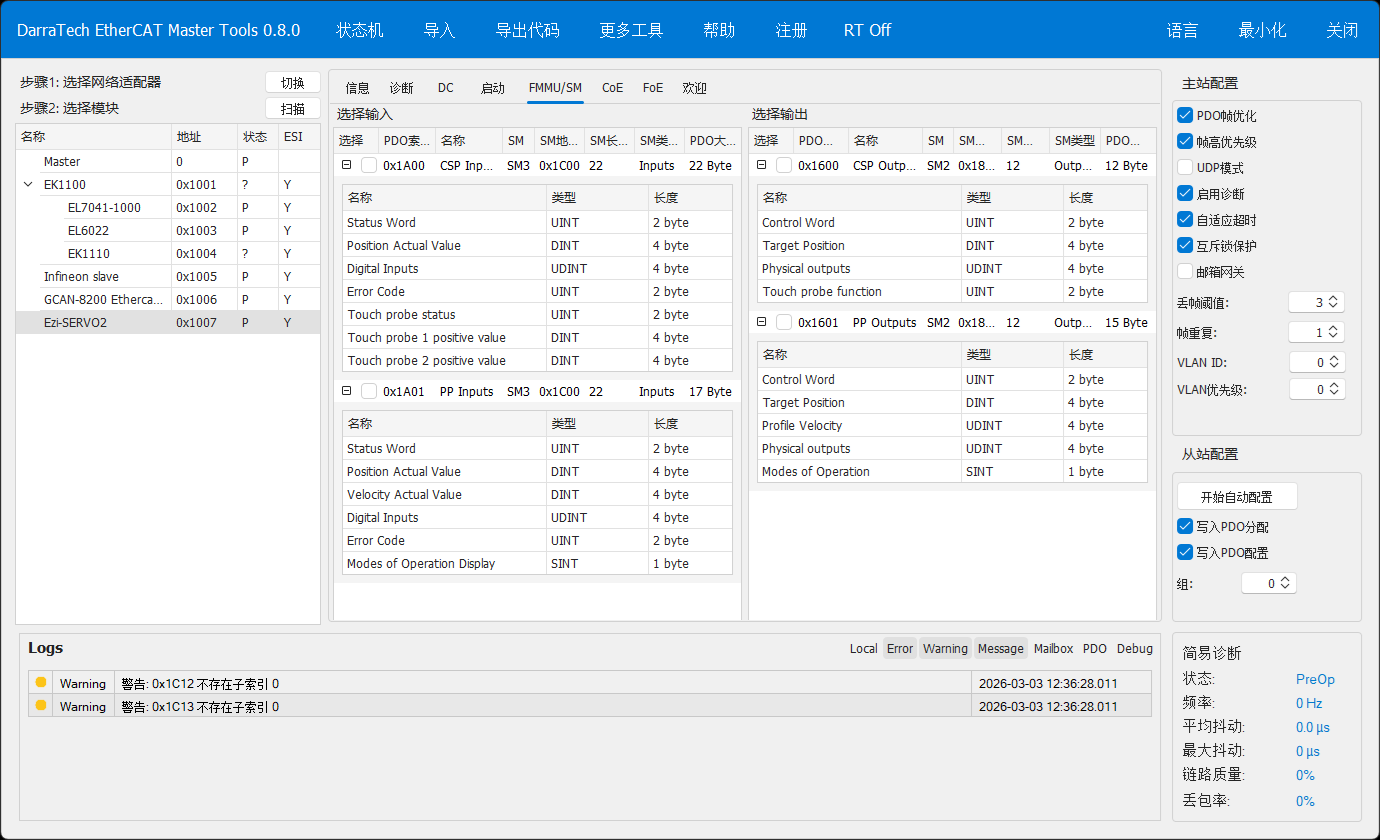
La page FMMU/SM affiche la configuration de mappage des Gestionnaires de Synchronisation (SM) et de la FMMU, ce qui vous permet de vérifier comment sont configurés les canaux d'échange de données d'un esclave.
- Configuration SM — adresse de départ, longueur, mot de contrôle et état de chaque Sync Manager
- Cartographie FMMU — le mappage des adresses logiques vers les adresses physiques de l'unité FMMU
- Direction — distingue les canaux de données d'entrée (TxPDO) et de sortie (RxPDO)
Horloges Distribuées (DC)
DC assure une synchronisation d'horloge de haute précision entre les esclaves, grâce à la configuration SYNC0/SYNC1, au calcul du déphasage et à la surveillance de la fenêtre de synchronisation.
- Détection automatique de la compatibilité DC — l'interface graphique analyse la description DC à partir du fichier ESI (HasEsiDcSync) ; pour les esclaves qui ne prennent pas en charge DC, l'entrée de configuration DC est masquée, ce qui empêche de l'activer par erreur
- Configuration de SYNC0/SYNC1 — régler séparément le cycle des deux signaux de synchronisation (en nanosecondes)
- Décalage de phase — régler le déphasage manuellement ou le calculer automatiquement
- Délai de propagation — récupérer les horaires de chaque port (A/B/C/D)
- Surveillance de la fenêtre de synchronisation — écart de synchronisation en temps réel (minimum/maximum/actuel)
- Topologie de chaîne DC — les esclaves précédents et suivants dans la chaîne DC
Diagnostics — Surveillance des communications
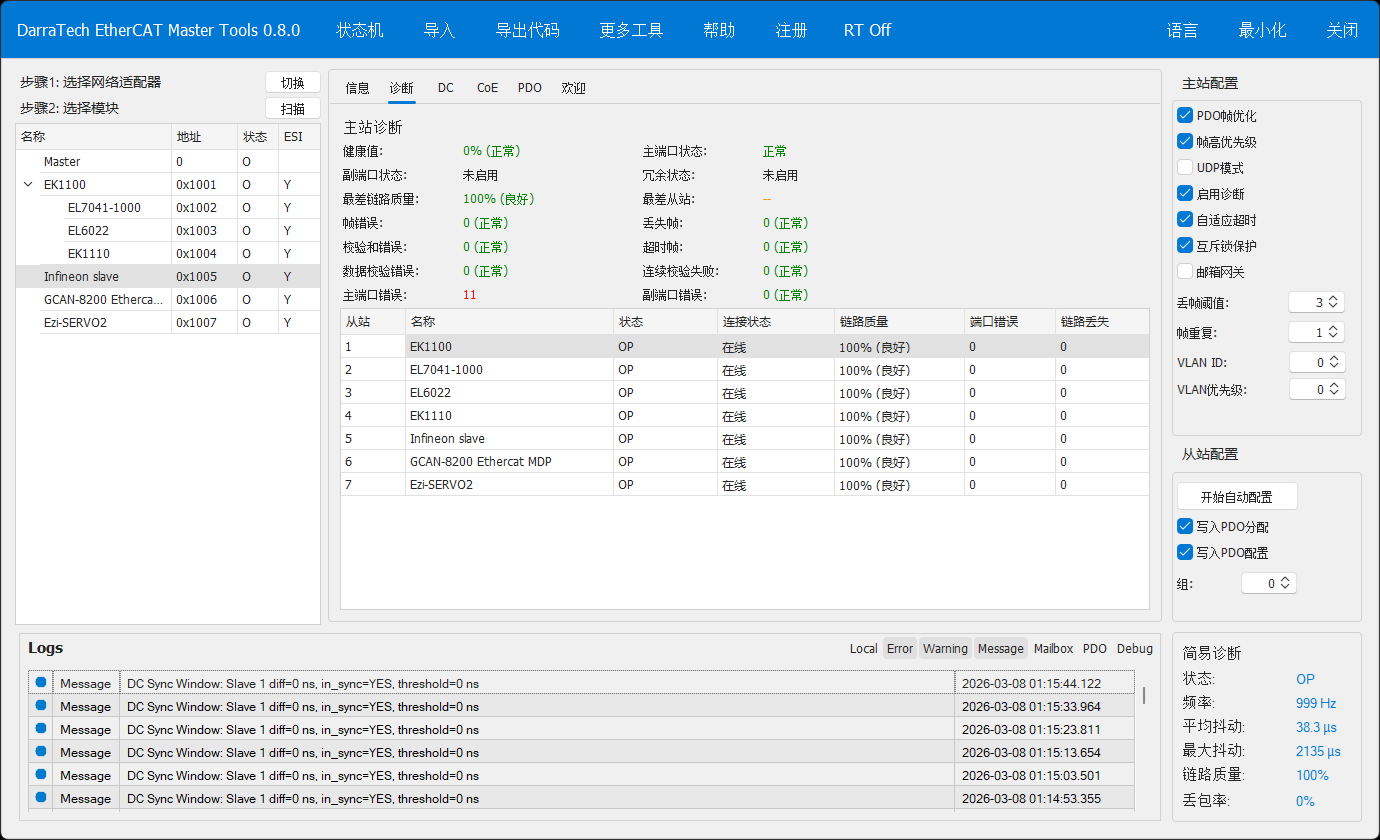
La page « Diagnostics » fournit des statistiques détaillées à trois niveaux : maître, liaison et trame.
- Niveau maître — état général du maître, état de redondance, statistiques d'erreurs
- Niveau de liaison — statistiques d'envoi/réception et état de la liaison de chaque carte réseau (NIC)
- Niveau de trame — erreurs de trame, trames perdues, trames hors ordre, erreurs de somme de contrôle, délais d'attente, erreurs WKC
Démarrage — Configuration de la séquence de démarrage
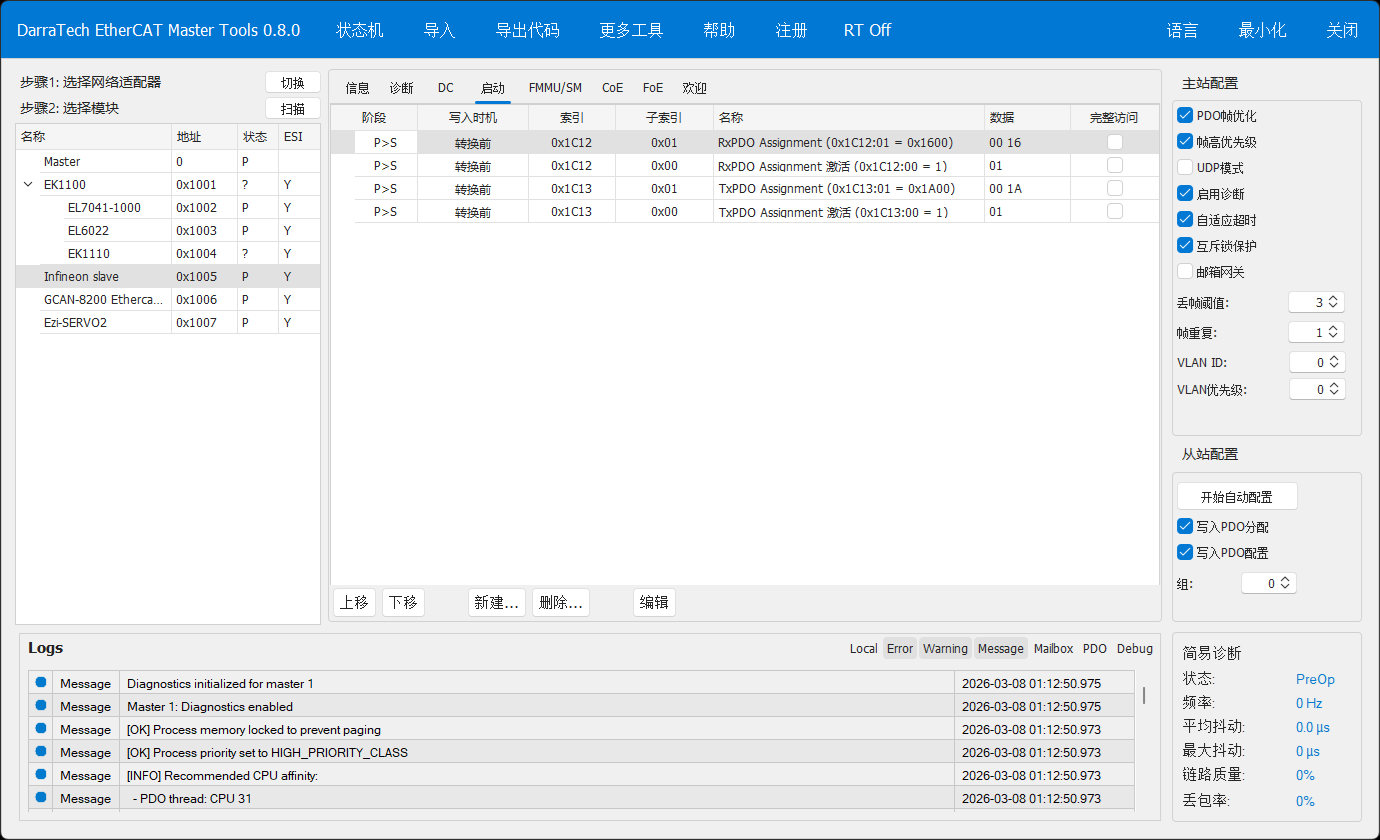
La page « Startup » gère les paramètres SDO qui sont enregistrés automatiquement lorsqu'un esclave change d'état.
- Liste des paramètres — afficher tous les paramètres de démarrage (étape de transition, durée d'écriture, index/sous-index, données)
- Source — permet de distinguer les paramètres générés à partir du fichier ESI de ceux ajoutés manuellement
- Édition — créer, modifier, supprimer et réorganiser les paramètres de démarrage
FoE — Transfert de fichiers
FoE téléverse des fichiers vers un esclave ou en télécharge depuis un esclave (mise à jour du micrologiciel, importation et exportation de configurations, récupération des journaux, etc.). Pour cela, l'esclave doit se trouver à l'état BOOT ou PRE_OP.
- Téléverser le micrologiciel — écrire un nouveau fichier de micrologiciel sur l'esclave pour mettre à jour l'appareil
- Importer la configuration — téléverser un fichier de configuration sur l'esclave pour permettre une configuration flexible
- Exporter le journal — lire le journal d'exécution et les enregistrements d'erreurs de l'appareil
- Télécharger le fichier de paramètres — lire le fichier de sauvegarde des paramètres stocké dans l'appareil
- Champ de mot de passe par défaut — en haut de la page se trouve un champ de saisie « Mot de passe » destiné aux micrologiciels des fournisseurs protégés par mot de passe ; remplissez-le avant le transfert
- Configuration par défaut du délai d'expiration — le délai d'attente par trame et le nombre de tentatives par défaut peuvent être modifiés dans le panneau, pour les fichiers volumineux
- Rappel de progression « BUSY » — lors d'un transfert de fichiers volumineux, la barre d'état affiche le nombre d'octets transférés, le nombre total d'octets, le pourcentage et le débit actuel
- Bouton « Annuler » — cliquez Annuler pour interrompre immédiatement un transfert ; le maître envoie une commande « FoE Abort » à l'esclave et réinitialise la boîte aux lettres
FSoE — Fonctions de sécurité
FSoE configure et surveille les appareils de sécurité fonctionnelle (le protocole vise le niveau SIL3 /PLe; ce produit ne revendique aucune certification), notamment l'association des adresses de sécurité, la surveillance de l'état de sécurité, la consultation des PDO de sécurité et la configuration du mode de sécurité intégrée.
- Liaison d'adresse de sécurité — attribuer une adresse de sécurité unique (Safety Address) à un esclave de sécurité
- Surveillance de l'état de sécurité — vue en temps réel de l’automate à états de sécurité : Réinitialisation → Pré-opération → Opération sécurisée → Opération
- Vue « Sécurité » du PDO — affiche les données d'entrée/sortie de sécurité (y compris le CRC)
- Configuration à sécurité intégrée — configurer la valeur de secours des sorties de sécurité (la sortie par défaut en cas d'interruption de la communication)
- Téléchargement des paramètres — Télécharger les paramètres de l'appareil FSoE avec vérification CRC SRA
EoE — Configuration Ethernet
EoE configure les paramètres réseau TCP/IP d'un esclave ; le cas le plus courant est la configuration IP d'un appareil EoE, qui permet à l'esclave d'accéder à un réseau TCP/IP externe via le réseau EtherCAT.
- Configuration IP — lire et écrire l'adresse IP, le masque de sous-réseau et la passerelle de l'esclave
- Gestion des adresses MAC — afficher et modifier l'adresse MAC
- Configuration DNS — configurer les adresses des serveurs DNS et les noms de domaine
- Test de ping — tester la connectivité réseau de l'esclave (ICMP)
- Envoi/réception de trames brutes — envoyer et recevoir des trames Ethernet via le tunnel EtherCAT
SoE — Paramètres du variateur servo
SoE lit et écrit les paramètres des variateurs servo compatibles SERCOS, en prenant en charge plusieurs types de données et plusieurs variateurs servo.
- Parcourir les paramètres IDN — afficher la liste de tous les paramètres IDN disponibles
- Calculateur d'encodage/décodage IDN — le panneau intègre un calculateur IDN qui effectue la conversion dans les deux sens entre la forme textuelle
S-x-xxxx/P-x-xxxxet le code IDN 16 bits, ce qui permet de saisir manuellement les adresses des paramètres - Lecture/écriture des paramètres — plusieurs types de données : int16/int32/uint16/uint32/float/double/string
- Métadonnées des paramètres — nom, unité, valeur minimale/maximale/par défaut de chaque IDN
- Informations sur la cartographie PDO — la configuration de mappage AT (entrée) et MDT (sortie)
- Plusieurs disques durs — accès indépendant à plusieurs volumes logiques au sein d'un même esclave
AoE — Communication ADS
AoE est utilisé pour la communication via le protocole ADS, notamment pour la lecture et l'écriture de groupes d'index, les requêtes d'informations sur les appareils, le contrôle d'état et l'abonnement aux événements.
- Lecture/écriture du groupe d'index — lire et écrire des données d'appareils via les groupes d'index et les décalages ADS
- Informations sur l'appareil — consulter le nom de l'appareil ADS, sa version et d'autres informations
- Contrôle de l'État — contrôler l'état de l'appareil via ADS
- Abonnement aux événements — s'abonner aux notifications ADS
- Référence des codes d'erreur — le SDK définit les codes d'erreur standard AoEResultCode de la norme ETG.1020 (62 entrées) ; lorsqu'une valeur de retour est différente de 0, recherchez la raison dans l'énumération
VoE — Protocole spécifique au fournisseur
Le protocole VoE est utilisé pour la communication via un protocole de boîte aux lettres défini par le fournisseur ; il permet d'envoyer et de recevoir des données de boîte aux lettres dans un format personnalisé, pour les extensions de fonctionnalités non standard d'un fournisseur donné.
- Boîte aux lettres personnalisée — envoyer et recevoir des trames de données de boîtes aux lettres propres à chaque fournisseur
- Format flexible — le format des données est défini par le fournisseur et n'est pas soumis aux contraintes du protocole standard
- Journal des événements — un panneau intégré de journalisation des événements en temps réel fait défiler, dans l'ordre chronologique, chaque trame VoE transmise de manière asynchrone par n'importe quel esclave (horodatage, adresse de l'esclave, longueur, données hexadécimales) ; vous pouvez le mettre en pause, l'effacer ou l'exporter
MDP — Configuration modulaire des appareils
La page MDP identifie et gère les informations relatives au module d'un appareil modulaire (Modular Device Profile).
- Identification du module — répertorier tous les modules fonctionnels présents dans l'appareil ainsi que leur type
- Configuration du module — la cartographie PDO et les paramètres de chaque module
Les pages de l'onglet « Protocole » ci-dessus ne s'affichent que lorsque l'esclave prend en charge le protocole correspondant. Par exemple, seuls les esclaves prenant en charge CoE disposent d'un onglet CoE.
Étape 5 : Configurer les paramètres de démarrage (facultatif)
Passer à l'onglet Start-up :
Les paramètres de démarrage sont les paramètres SDO enregistrés automatiquement lorsqu'un esclave change d'état (comme le mappage PDO ou le mode de fonctionnement), en veillant à ce que l'esclave passe en état de fonctionnement avec la configuration attendue.
Sources des paramètres
- Généré à partir du fichier ESI : si un fichier ESI correspondant est présent, le SDK l'analyse et génère les paramètres de démarrage
- Générés à partir de l'esclave — en l'absence de fichier ESI, le SDK tente de lire l'affectation PDO à partir de la configuration SM actuelle de l'esclave et génère les paramètres
- Ajouté manuellement — cliquez sur le bouton Ajouter et saisissez l'index, le sous-index, le type de données et la valeur
Structure des paramètres
Chaque paramètre de démarrage contient les champs suivants :
- Transition — au cours de quelle transition d'état le paramètre est-il écrit (par exemple IP → PRE_OP, PS → SAFE_OP)
- Moment de l'écriture : avant la transition (BeforeTransition) ou après celle-ci (AfterTransition)
- Index / sous-index — adresse cible dans le dictionnaire d'objets du CoE
- Données — valeur à écrire ; plusieurs types de données sont pris en charge
Opérations courantes
- Afficher: la liste affiche tous les paramètres de démarrage configurés, y compris la source (ESI / manuel)
- Modifier: double-cliquez sur une ligne de paramètre pour modifier la valeur à écrire
- Supprimer: sélectionnez un paramètre et cliquez sur le bouton « Supprimer » pour le supprimer
- Ordre: les paramètres sont triés automatiquement en fonction de la transition et du moment d'écriture, et l'ordre d'exécution peut également être modifié manuellement
Dans la plupart des cas, les paramètres générés à partir du fichier ESI sont suffisants et ne nécessitent aucune modification manuelle. N'ajoutez ou ne modifiez manuellement les paramètres de démarrage que lorsqu'un esclave nécessite une initialisation particulière (par exemple, pour changer de mode de mouvement ou configurer un mappage PDO spécifique).
Étape 6 : Établir la communication
Utilisez les boutons de l'automate à états dans la barre de navigation supérieure pour contrôler l'état du maître.
| Bouton | État cible | Description |
|---|---|---|
| INIT | INIT | Initialisation ; établit la liaison de communication |
| PRE_OP | PRE_OP | La communication avec la boîte aux lettres est prête ; les paramètres peuvent être configurés |
| SAFE_OP | SAFE_OP | Les entrées PDO sont valides ; les sorties sont bloquées |
| OP | OP | Le système est entièrement opérationnel ; les entrées et les sorties sont toutes deux valides |
Cliquez directement sur le bouton OP ; le maître effectue automatiquement les transitions d'état INIT → PRE_OP → SAFE_OP → OP dans cet ordre.
Une fois le démarrage effectué, vous pouvez observer le panneau Diagnostics simples situé dans le coin inférieur droit de la fenêtre :
- État: indiqué par « OP » (vert)
- Fréquence: Fréquence de communication PDO (Hz)
- Jitter moyen: variation du temps d'envoi des trames
- Qualité des liens: qualité de la communication exprimée en pourcentage
- Taux de perte de trames: proportion de données perdues
Branchement à chaud et modules facultatifs
Pendant l'exécution, un module peut être retiré puis rebranché. Un module déclaré et dont l'identité est vérifiée est configuré automatiquement par le maître après son rebranchement et monté en OP ; pendant la perte, les autres esclaves continuent de fonctionner normalement.
Pour un module autorisé à manquer, marquer son emplacement comme facultatif dans la configuration DENI (<deni:Optional>) : un emplacement facultatif hors ligne n'empêche pas cette exécution d'entrer en OP. L'outil de configuration (interface graphique) n'a pas de page dédiée au branchement à chaud ; les emplacements facultatifs se déclarent dans la configuration, et le mode de liaison se règle via le SDK.
Voir Branchement à chaud ainsi que les pages du SDK de chaque langage (C# / C++ / C).
Étape 7 : Tester les données PDO
Passer à l'onglet PDO :
Test d'entrée (esclave → maître)
Le panneau PDO affiche en temps réel les données envoyées par l'esclave, sous plusieurs formats d'affichage :
- Booléen: état activé/désactivé
- Octet: valeur brute en octets
- Numérique: valeur entière
- Virgule flottante: valeur à virgule flottante
Test de sortie (maître → esclave)
Dans le panneau de sortie PDO, vous pouvez définir manuellement les valeurs de sortie et les envoyer à l'esclave en temps réel.
Étape 8 : Afficher les informations de diagnostic
Passer à l'onglet Diagnostics :
Les diagnostics se répartissent en trois niveaux :
| Niveau | Contenu |
|---|---|
| Maître | État général du maître, état de redondance, statistiques d'erreurs |
| Lien | Statistiques d'envoi/réception et état de la liaison de chaque carte réseau (NIC) |
| Trame | Erreurs de trame, trames perdues, trames hors ordre, erreurs de somme de contrôle, délais d'attente dépassés, erreurs WKC |
Si la synchronisation DC est activée, la page DC affiche également les diagnostics relatifs à la fenêtre de synchronisation, notamment l'écart de synchronisation minimal et maximal ainsi que des statistiques.
ETG.1510 Navigation dans les données d'exploitation
La sous-page ETG.1510, située en haut du panneau de diagnostic permet de parcourir le dictionnaire d'objets maître et répertorie les objets de diagnostic exposés par le maître conformément à la norme ETG.1510 (informations sur le maître, liste de configuration, informations de diagnostic, informations sur l'esclave, etc.). Les entrées peuvent être développées par index pour afficher leurs valeurs actuelles, ce qui facilite l'alimentation des services SCADA / OPC UA de couche supérieure.
Étape 9 : Enregistrer la configuration
Une fois les tests terminés, cliquez sur le bouton Exporter le code situé dans la barre de menus supérieure pour enregistrer la configuration actuelle du maître et de l'esclave dans un fichier.
Au prochain démarrage du programme, vous pourrez charger la configuration enregistrée à l'aide du bouton Importer, sans avoir à reconfigurer les paramètres.
Étape 10 : Exporter le code
C'est l'étape décisive qui permet de passer de l'outil de configuration à un véritable projet. Cliquez sur le bouton Exporter le code situé dans la barre de navigation de gauche pour ouvrir la fenêtre d'exportation.
La barre de navigation de gauche de la fenêtre d'exportation comporte trois groupes : Exporter (Fichier de configuration DENI, détails), Code du programme (C# / C / C++ / Python / Java / Rust), Informations de diagnostic (informations de débogage, journal d'exportation).
- Fichier de configuration DENI
- Détails
- C#
- Python
- Java
- C
- Rust
- Informations de débogage
- Exporter le journal
Fichier de configuration DENI — Exportation de la configuration maître
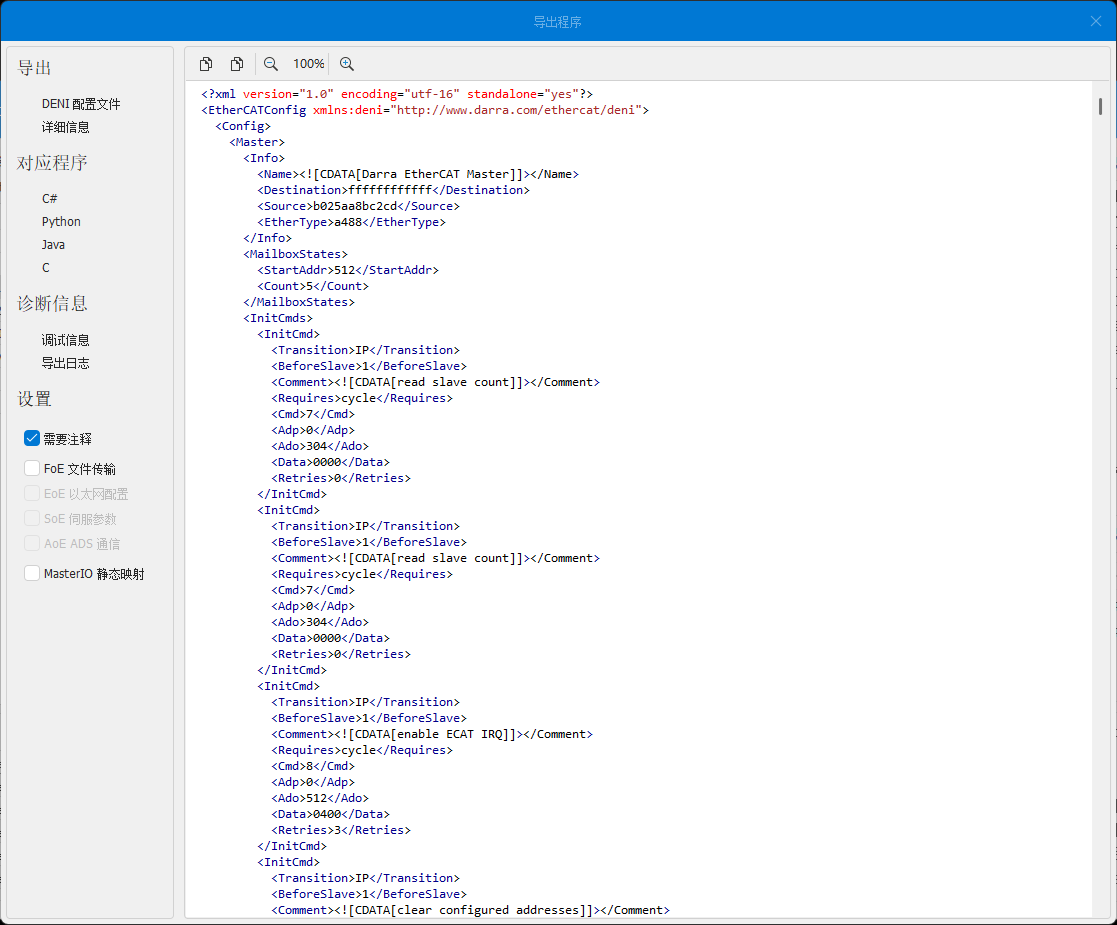
Exporte le fichier de configuration maître au format XML (.deni), contenant la configuration complète du maître et de l'esclave.
- Vérification SHA256 — le fichier de configuration comporte un contrôle d'intégrité qui détecte toute altération
- Chargement inter-maîtres — la configuration exportée peut être importée dans d’autres instances maîtresses de Darra
- Configuration complète — topologie du réseau, mappage PDO, paramètres de démarrage, configuration DC et toutes les autres informations
Détails — Exportation vers un fichier Excel
Exporte un rapport détaillé sur le réseau au format Excel, adapté à l'analyse hors ligne et à l'archivage de la documentation.
- Topologie du réseau — liste des esclaves, attribution d'adresses, relations de connexion
- Mappage PDO — le tableau complet de correspondance des PDO d'entrée/sortie
- Dictionnaire d'objets CoE (facultatif) — exporter la table complète du dictionnaire d'objets (index, nom, type, accès, valeur actuelle)
- Séquence de démarrage du CoE (facultatif) — exporter le tableau des paramètres d'écriture SDO utilisé lors des transitions d'état
C# — Génération de code pour un projet .NET
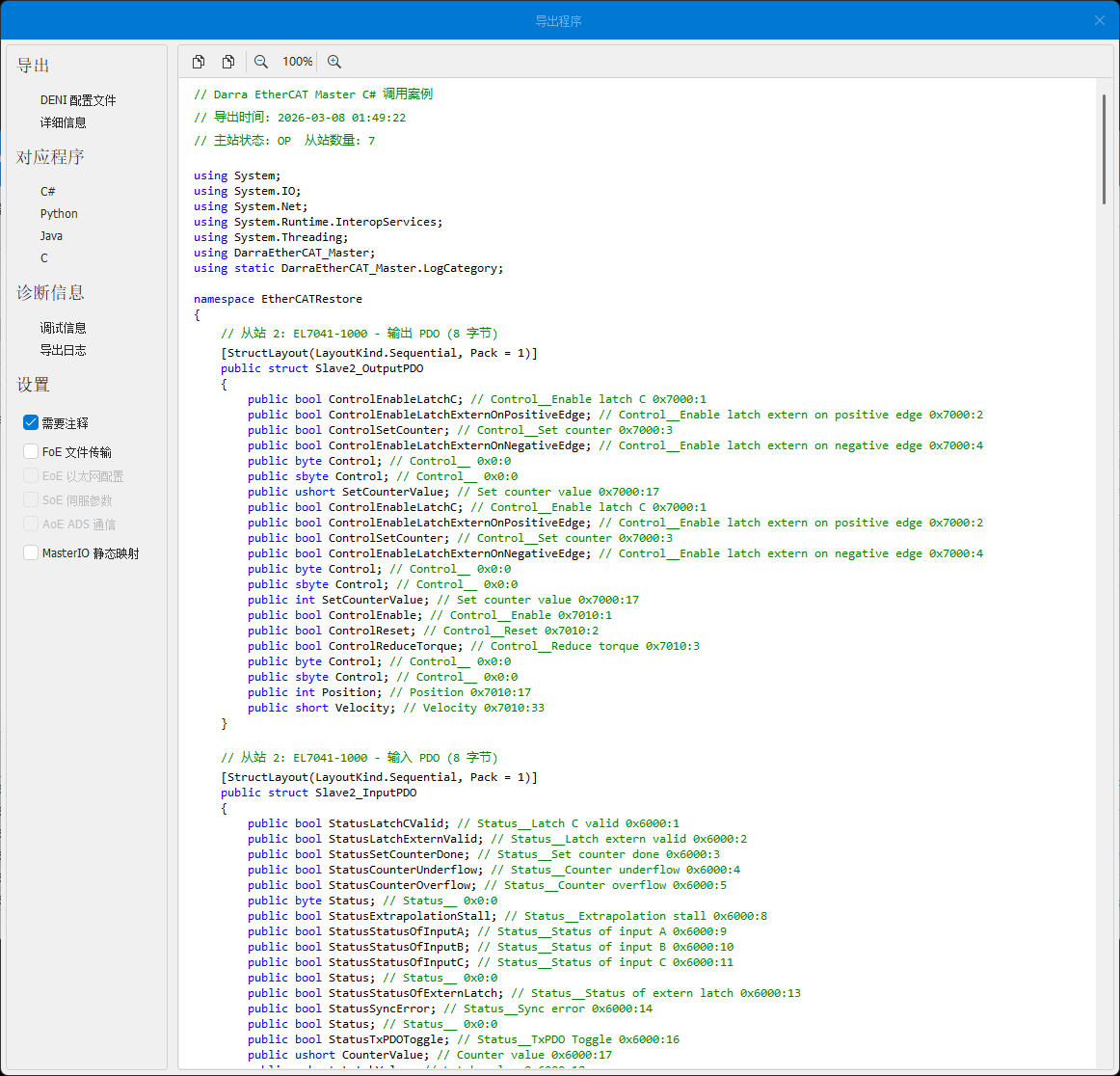
Génère un projet .NET complet, comprenant les fichiers de code, les fichiers de configuration et les bibliothèques d'exécution ; il se compile et s'exécute directement.
- Structures PDO — structures fortement typées générées à partir du mappage PDO de l'esclave
- Initialisation du maître — déroulement complet de la sélection de la carte réseau (NIC), de l'analyse des esclaves et des transitions de l'automate à états
- Lecture/écriture cyclique — le code qui lit et écrit les données PDO en temps réel dans la boucle
- Synchronisation DC (standard) — Configuration de la synchronisation des Horloges Distribuées (DC)
- Sécurité FSoE (standard) — structures PDO de sécurité, mappage d'adresses de sécurité, paramètres de sécurité intégrée
- Opérations sur les fichiers FoE (facultatif) — Exemple de code pour le téléchargement et le téléversement de micrologiciels
- Configuration réseau EoE (facultative) — Code de configuration IP/sous-réseau/passerelle/DNS
- Configuration des paramètres SoE (facultative) — Code de lecture/écriture des paramètres IDN
- Communication AoE (facultative) — Code de lecture/écriture du groupe d'index ADS et d'abonnement aux événements
- Mappage statique MasterIO (facultatif) — code de mappage statique des E/S
Le code C# généré correspond exactement aux méthodes, propriétés et événements de Documentation du SDK — C#.
Python — Génération de code de script
Génère un unique fichier .py contenant les structures PDO, l'initialisation du maître, les transitions de l'automate à états et le script complet de lecture/écriture cyclique.
- Déroulement général — initialisation, analyse, transitions d'état, lecture/écriture cycliques
- Protocoles optionnels — FoE, EoE, SoE, AoE
Le script Python généré correspond exactement aux interfaces présentes dans Documentation du SDK — Python.
Java — Génération de code pour un projet Java
Génère un unique fichier .java contenant les structures PDO, l'initialisation du maître, les transitions de l'automate à états et le code complet de lecture/écriture cyclique.
- Déroulement général — initialisation, analyse, transitions d'état, lectures/écritures cycliques
- Protocoles optionnels — FoE, EoE, SoE, AoE
Le code Java généré correspond exactement aux interfaces définies dans Documentation du SDK — Java.
C — Génération de code pour les projets C
Génère un unique fichier .c contenant les structures PDO, l'initialisation du maître, les transitions de l'automate à états et le code complet de lecture/écriture cyclique.
- Déroulement général — initialisation, analyse, transitions d'état, lecture/écriture cycliques
- Protocoles optionnels — FoE, EoE, SoE, AoE
Le code C généré correspond exactement aux interfaces définies dans Documentation du SDK — C.
Rust — Génération de code dans le cadre du projet Rust
Génère un unique fichier .rs contenant les structures PDO, l'initialisation du maître, les transitions de l'automate à états et le code complet de lecture/écriture cyclique.
- Déroulement général — initialisation, analyse, transitions d'état, lectures/écritures cycliques
- Protocoles optionnels — FoE, EoE, SoE, AoE
Le code Rust généré correspond exactement aux interfaces définies dans Documentation du SDK — Rust.
Informations de débogage — Données de débogage d'exécution
Affiche des informations de débogage sur le maître en cours d'exécution, à des fins de dépannage et d'assistance technique.
- État d'exécution — état en temps réel du maître et des esclaves
- Statistiques de communication — nombre de trames envoyées/reçues, nombre d'erreurs, statistiques WKC
- Chronométrage — cycle PDO, jitter, latence et autres données de synchronisation
Exporter le journal — Exportation du journal local (en chinois uniquement)
Exporte le journal de débogage local et les enregistrements d'opérations, à des fins d'analyse hors ligne et de signalement des problèmes.
- Enregistrements d'opérations — l'historique complet des opérations et les enregistrements relatifs aux changements d'état
- Journal des erreurs — erreurs de communication, délais d'attente, exceptions WKC et autres détails relatifs aux erreurs
- Horodatages — chaque enregistrement comporte un horodatage précis, à des fins d'analyse temporelle
- Standard (le code d'exportation guidée le contient) : inclus automatiquement lorsque l'esclave le prend en charge, sans case à cocher (DC, FSoE ; la connexion de sécurité FSoE doit toutefois être établie explicitement lors de l'exécution)
- Facultatif: activer dans la zone Paramètres située en bas à gauche de la fenêtre d'exportation (FoE, EoE, SoE, AoE, MasterIO)
Référence de configuration maitre
Les éléments de configuration maîtres dans le volet de droite :
| Article | Description |
|---|---|
| Optimisation de la trame PDO | Active les groupes qui se chevauchent, afin que plusieurs groupes esclaves puissent communiquer en parallèle |
| Mode « Packed » | Mode de regroupement des PDO au niveau des bits qui optimise le mappage booléen |
| Priorité élevée à la trame | Augmente la priorité d'envoi des trames EtherCAT (IEEE 802.1Q) |
| Mode UDP | Envoie des trames EtherCAT via UDP (ETG.1500) |
| Décalage automatique DC | Résout automatiquement la phase SYNC0 des horloges distribuées |
| Compensation de la dérive DC | Compense automatiquement la dérive de l'heure système |
| Capture de données de diagnostic | Collecte des données de diagnostic détaillées lorsqu'il est activé |
| Délai adaptatif | Ajuste le délai d'expiration de manière dynamique en fonction du temps de transit (RTT) du réseau |
| Protection par mutex | Assure la cohérence des données PDO dans les scénarios multithread |
| Passerelle de boîte aux lettres | Active le proxy de communication de la boîte aux lettres ETG.8200 |
| Seuil de perte de trames | Déclenche l'événement PDOFrameLoss lorsque le nombre de trames perdues consécutives dépasse cette valeur (valeur par défaut : 3) |
| Réémission de trame (nombre) | Compteur de réémission de trame ETG.1500 (1-3) |
| Système de chien de garde pour les données de processus | Délai d'expiration du contrôleur de données de processus de l'esclave (en millisecondes) |
| Organisme de chien de garde du PDI | Délai d'expiration du chien de garde de l'interface PDI de l'esclave (en millisecondes) |
| ID VLAN / priorité | Configuration des balises réseau VLAN 802.1Q |
| Politique de correspondance des versions | Mode de correspondance des versions lors de l'analyse des esclaves (exact/compatible/ignorer) |